Votre tableau, dans votre éditeur.
Votre agent, sur les mêmes spécifications.
Bientôt sur le VS Code MarketplaceVS Code, Cursor, Windsurf, VSCodiumModifie les tickets
Chapitres
La visite est muette, avec des sous-titres en anglais. Choisissez un chapitre pour y aller.
La spécification est dans un onglet. Le code, dans un autre.
Un ticket se décide sur le tableau, puis se construit dans l’éditeur. Entre les deux, on copie des liens, on colle des spécifications dans un chat et on ne sait plus quelle version a été validée.
Pour les agents, c’est pire. Ils travaillent à partir de ce qu’on leur a collé, rarement la spécification que votre équipe a validée.
La spécification que vous avez validée est celle que vous lisez dans l’éditeur, et celle que lit votre agent.
Le tableau que vous connaissez, en onglet
Les mêmes colonnes, cartes et filtres que sur le web, sur ses deux axes.
- Relecture : Non trié, Brouillon, En revue, Validé, Rejeté.
- Implémentation : À faire, En cours, Implémenté, En test, Terminé, Annulé.
- Implémenté signale qu’un agent attend qu’une personne confirme son travail.
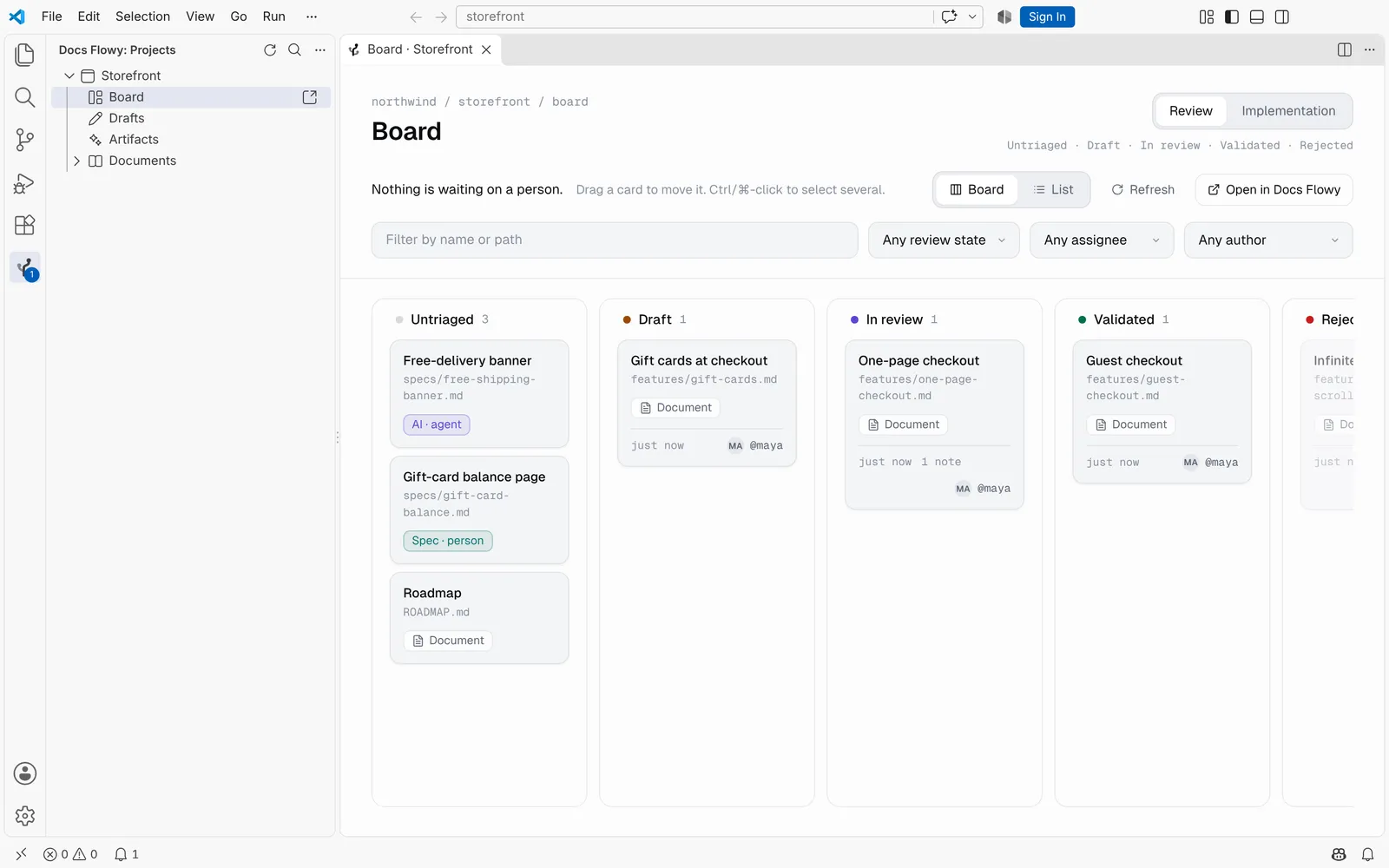
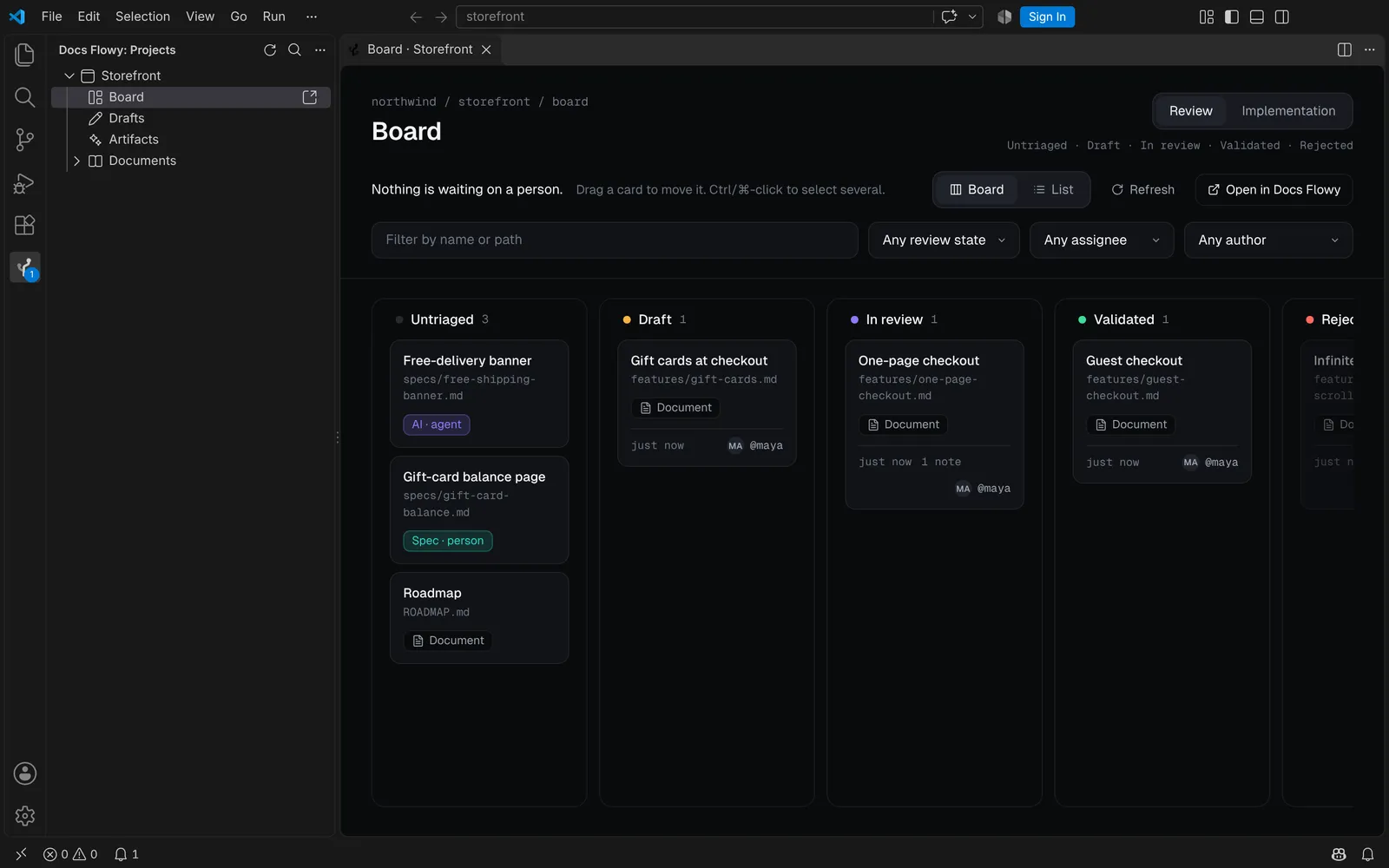
La relecture, c’est là où une spécification se décide.
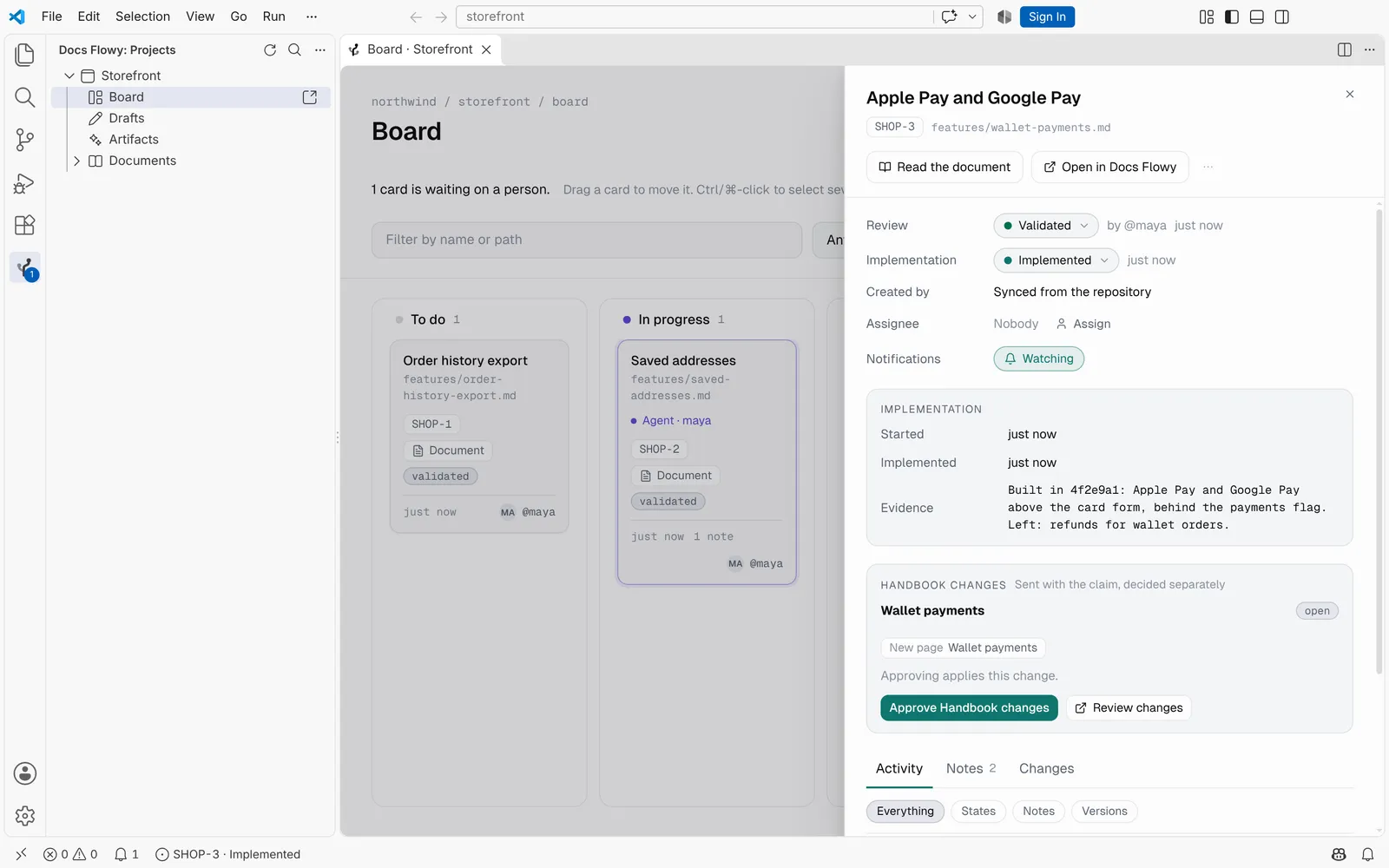
Chaque ticket, à un clic
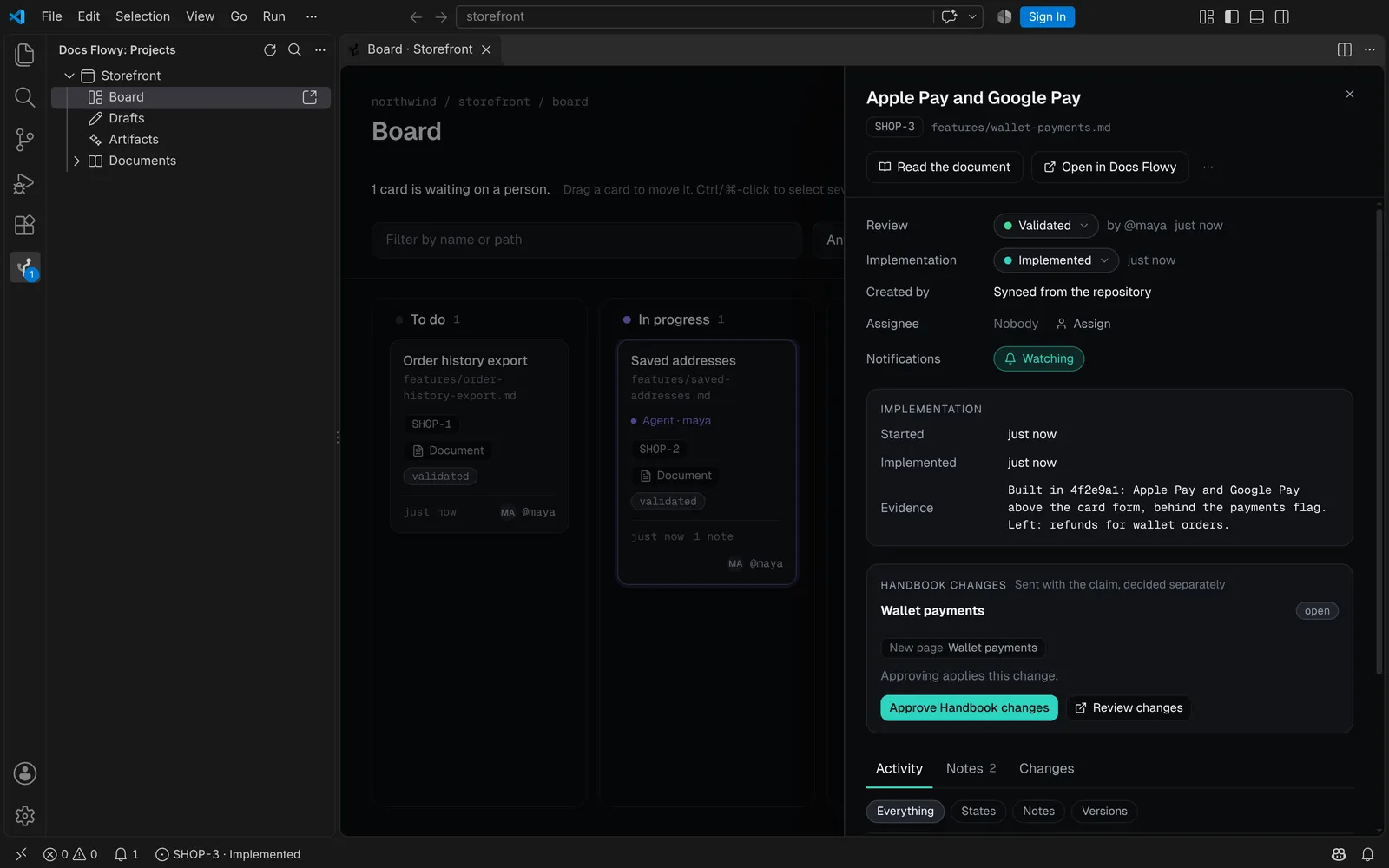
Cliquez sur une carte pour ouvrir son panneau, sans quitter l’éditeur.
- Les deux états, et qui les a fixés.
- Ce que l’agent a construit, l’activité et les notes.
- Faites glisser le bord du panneau pour l’élargir. Il s’en souvient.
Déplacez-le, assignez-le, en votre nom
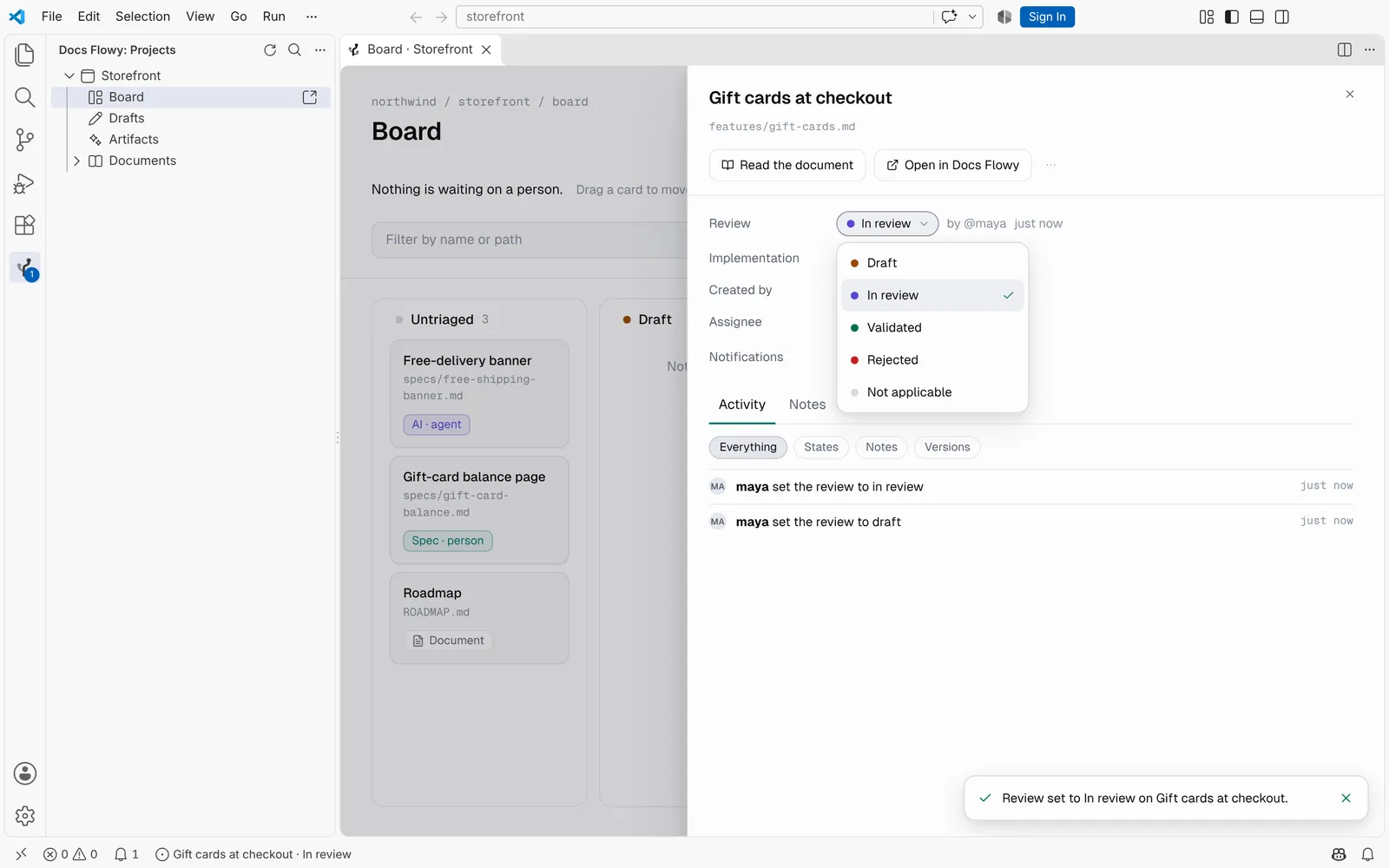
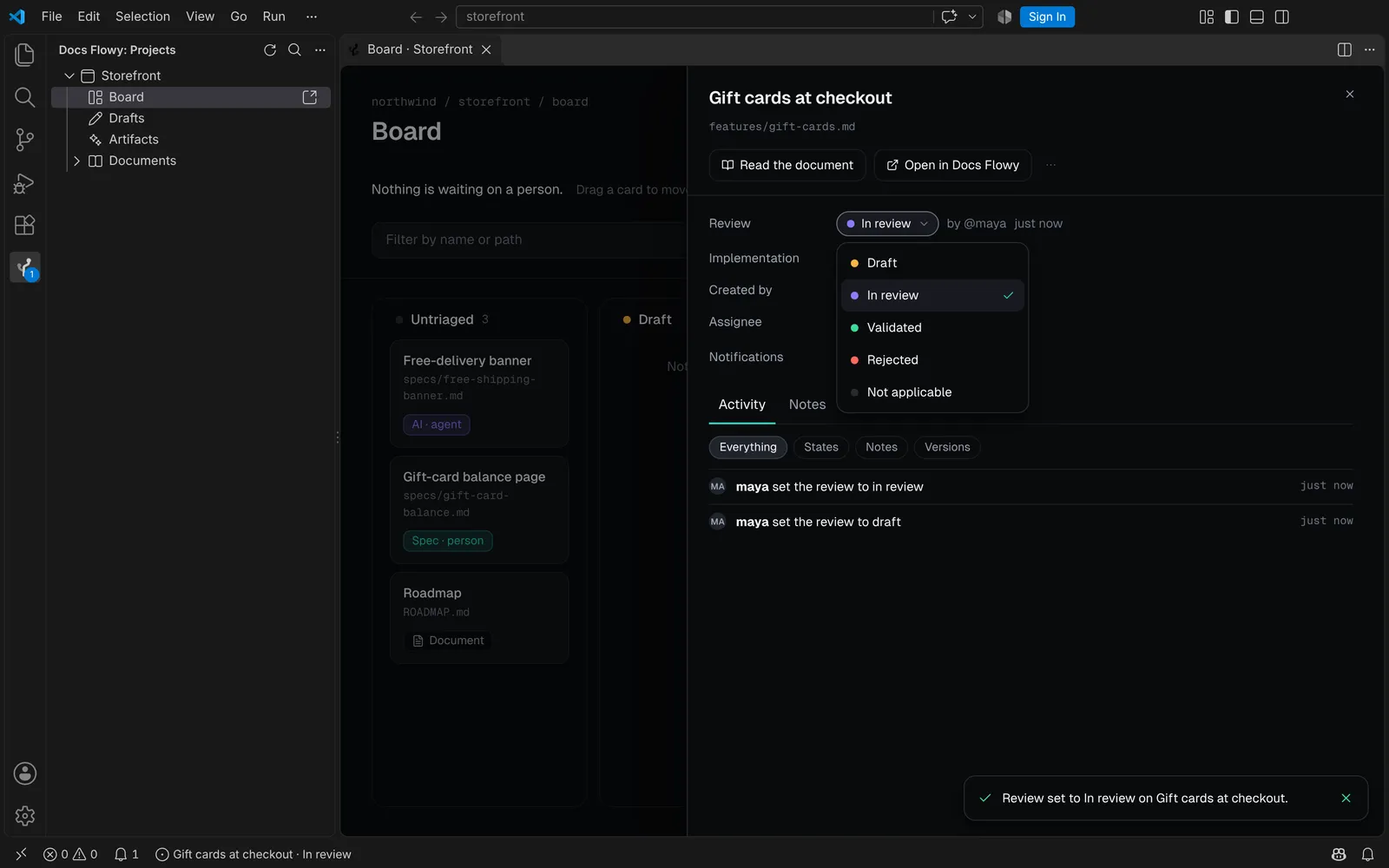
Faites glisser une carte vers une autre colonne, ou changez l’un de ses états depuis son panneau. Chaque modification part dans Docs Flowy à votre nom.
- Une colonne où une carte ne peut pas aller dit pourquoi, et la carte revient.
- Assignez quelqu’un ou vous-même, suivez un ticket, libérez-en un où un agent s’est arrêté.
- Ctrl/⌘-clic pour sélectionner plusieurs cartes et les déplacer ensemble.
Répondez à la note là où vous lisez le code
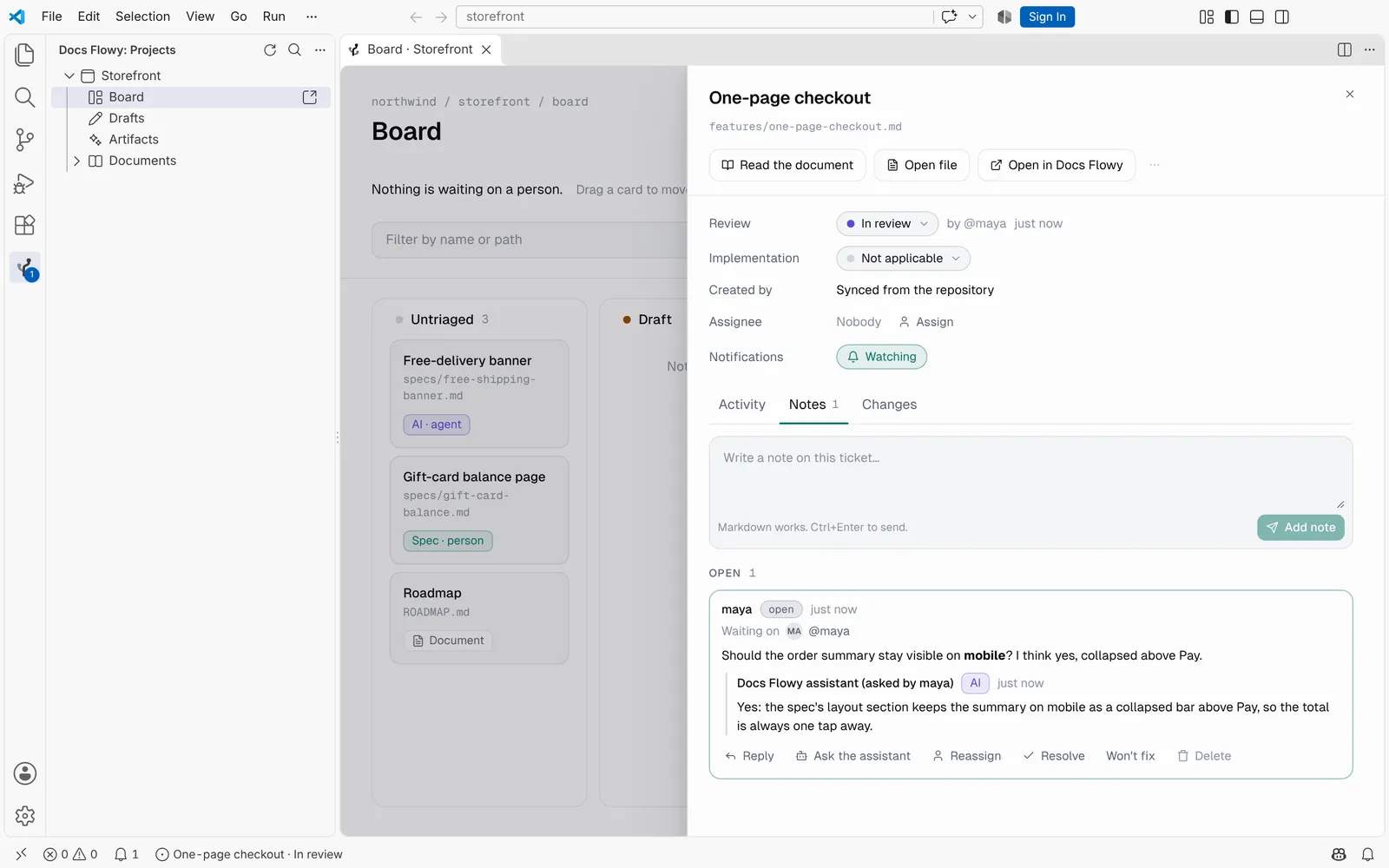
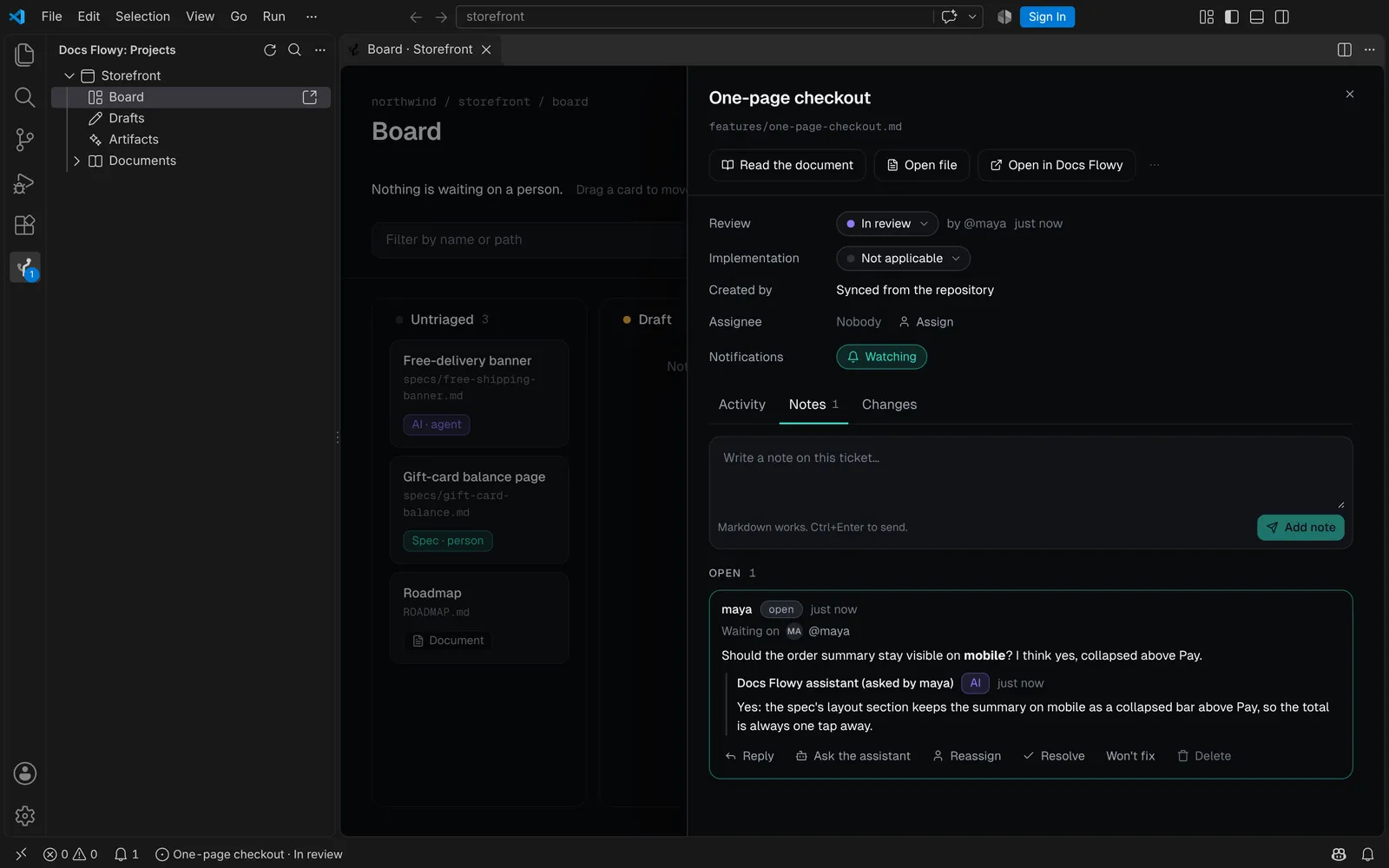
Écrivez des notes et des réponses, confiez-en une à quelqu’un, résolvez-la ou rouvrez-la, depuis le panneau du ticket.
- Groupées comme sur le web : en attente de vous, ouvertes et fermées.
- Interroger l’assistant répond dans le fil, marqué IA.
- Cela utilise un crédit de votre organisation, annoncé avant le clic, et ne se lance jamais seul.
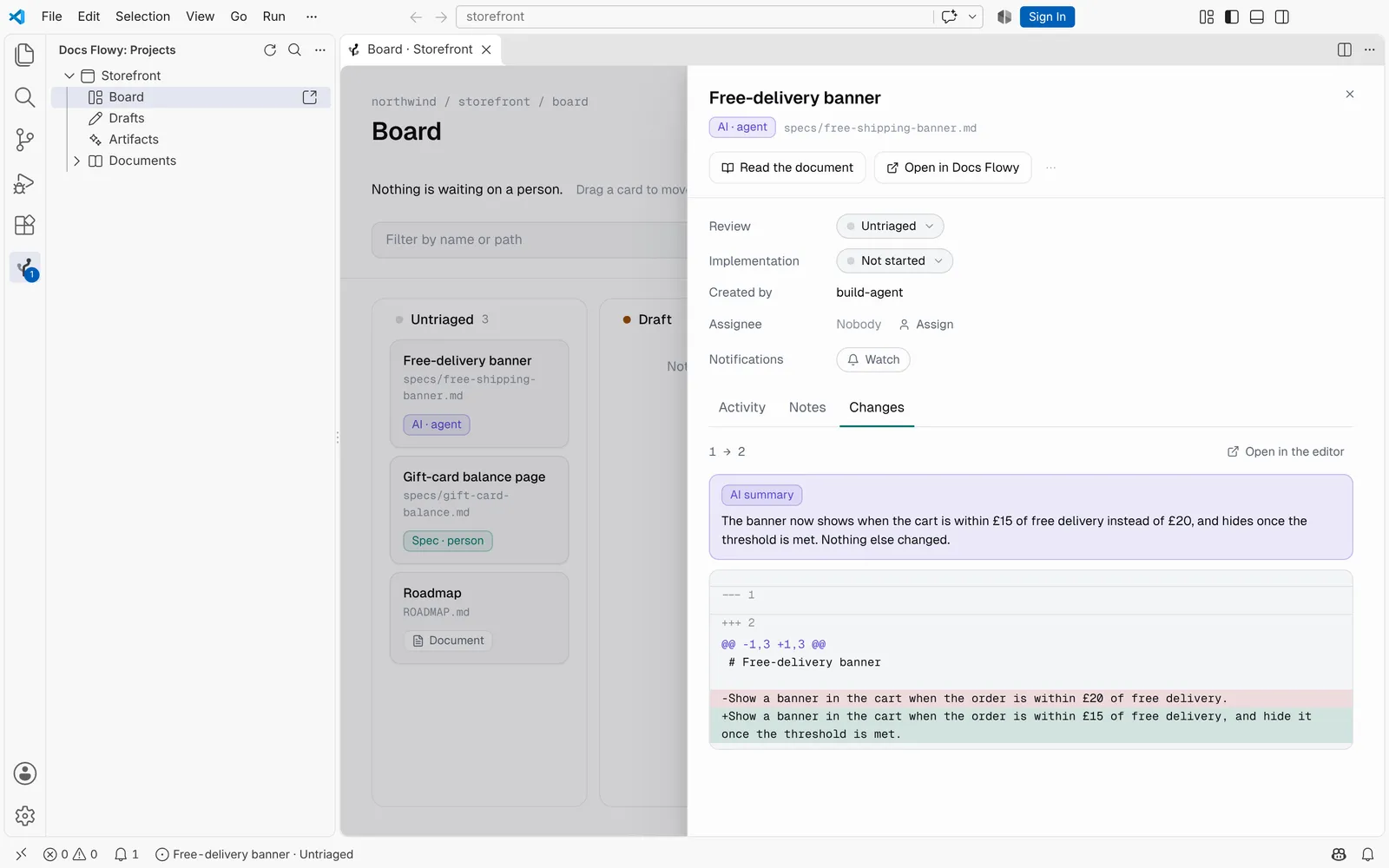
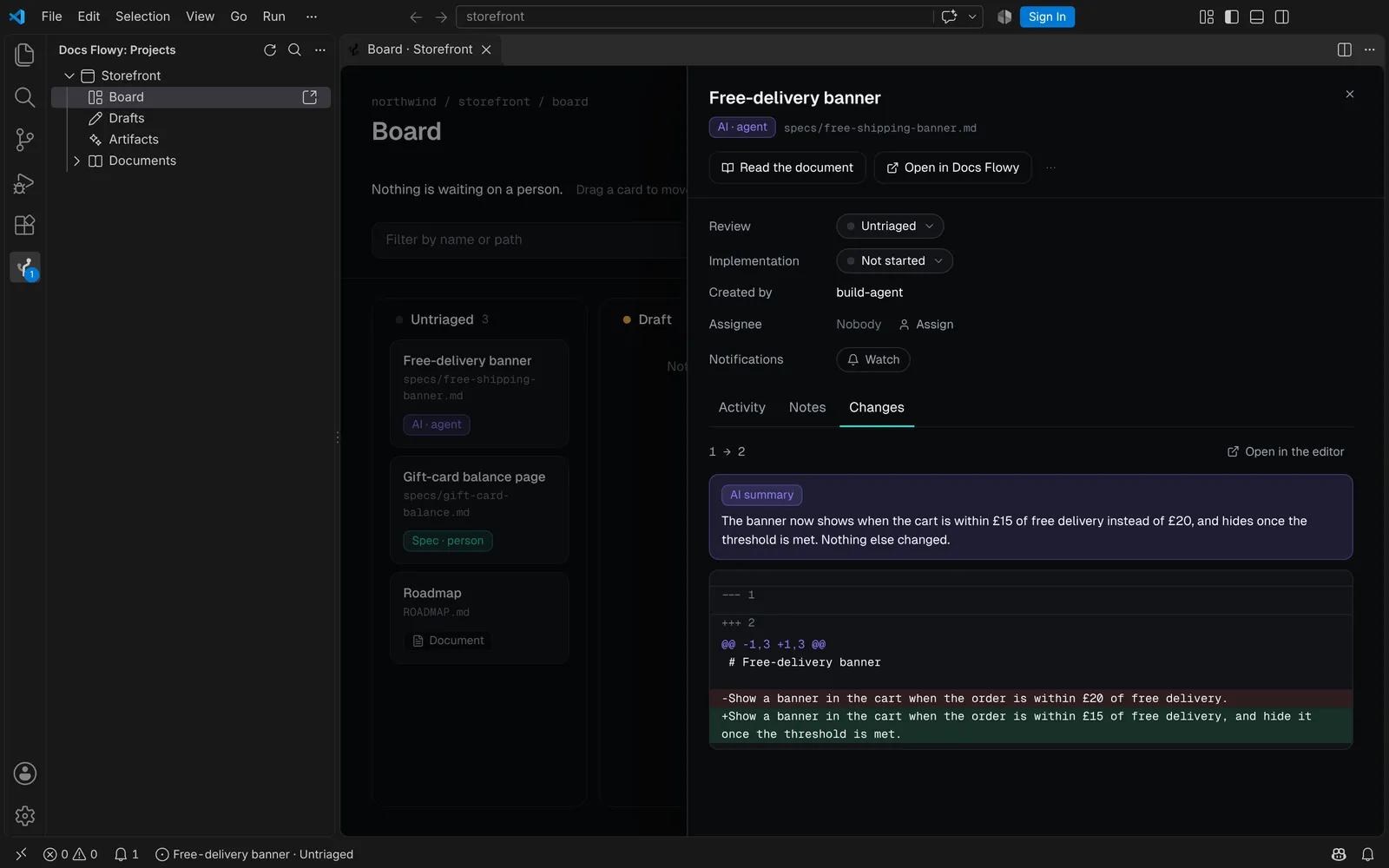
Voyez ce qui a changé, et pourquoi c’est important
L’onglet Modifications d’un ticket parcourt ses versions et montre les lignes qui ont changé entre deux d’entre elles.
- Ouvrez le même diff dans la vue de comparaison de l’éditeur.
- Résumer cette modification en écrit un paragraphe, pour un crédit.
- Approuvez les modifications du Handbook qu’un agent a envoyées avec sa prise en charge, ou relisez-les sur le web.
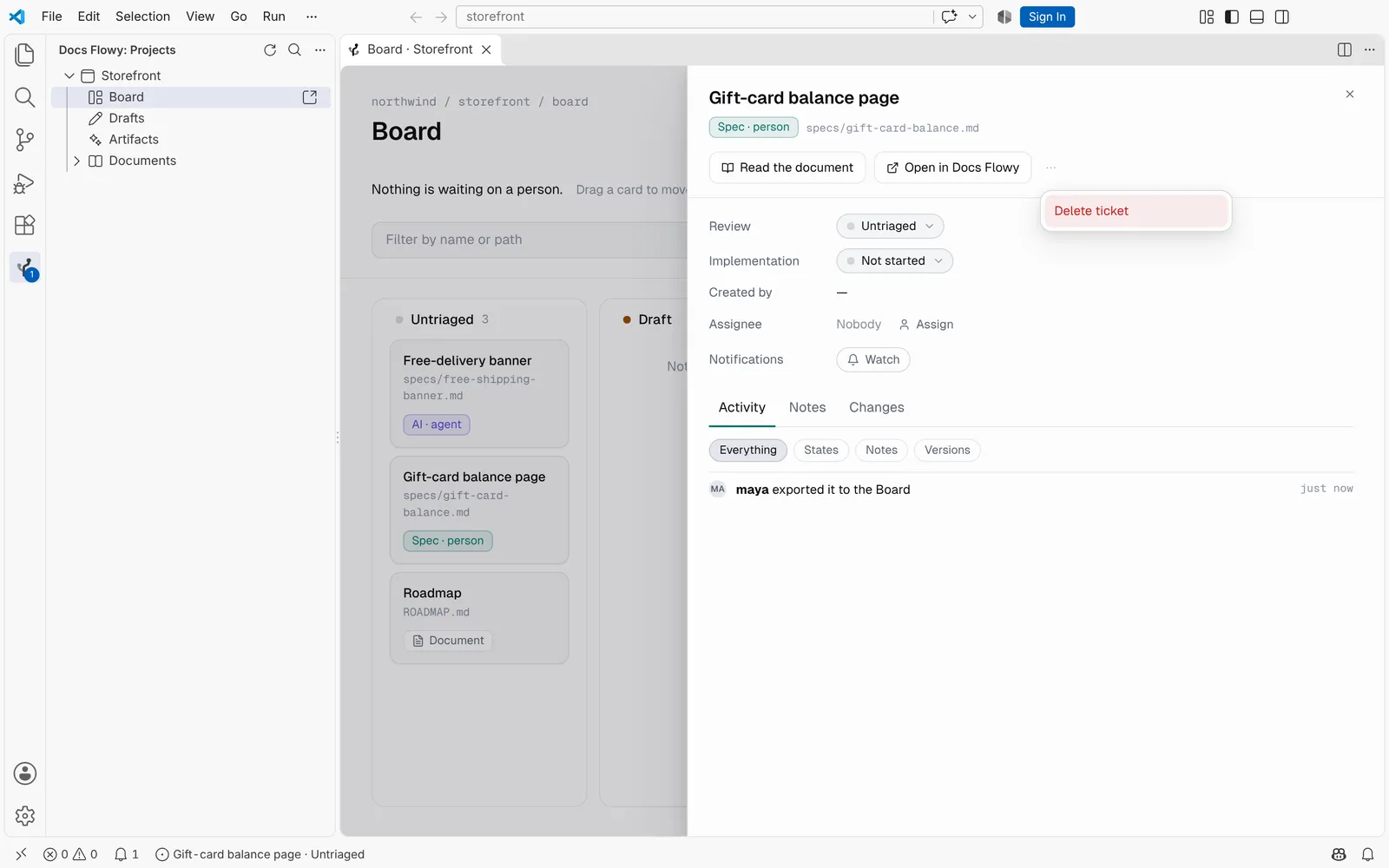
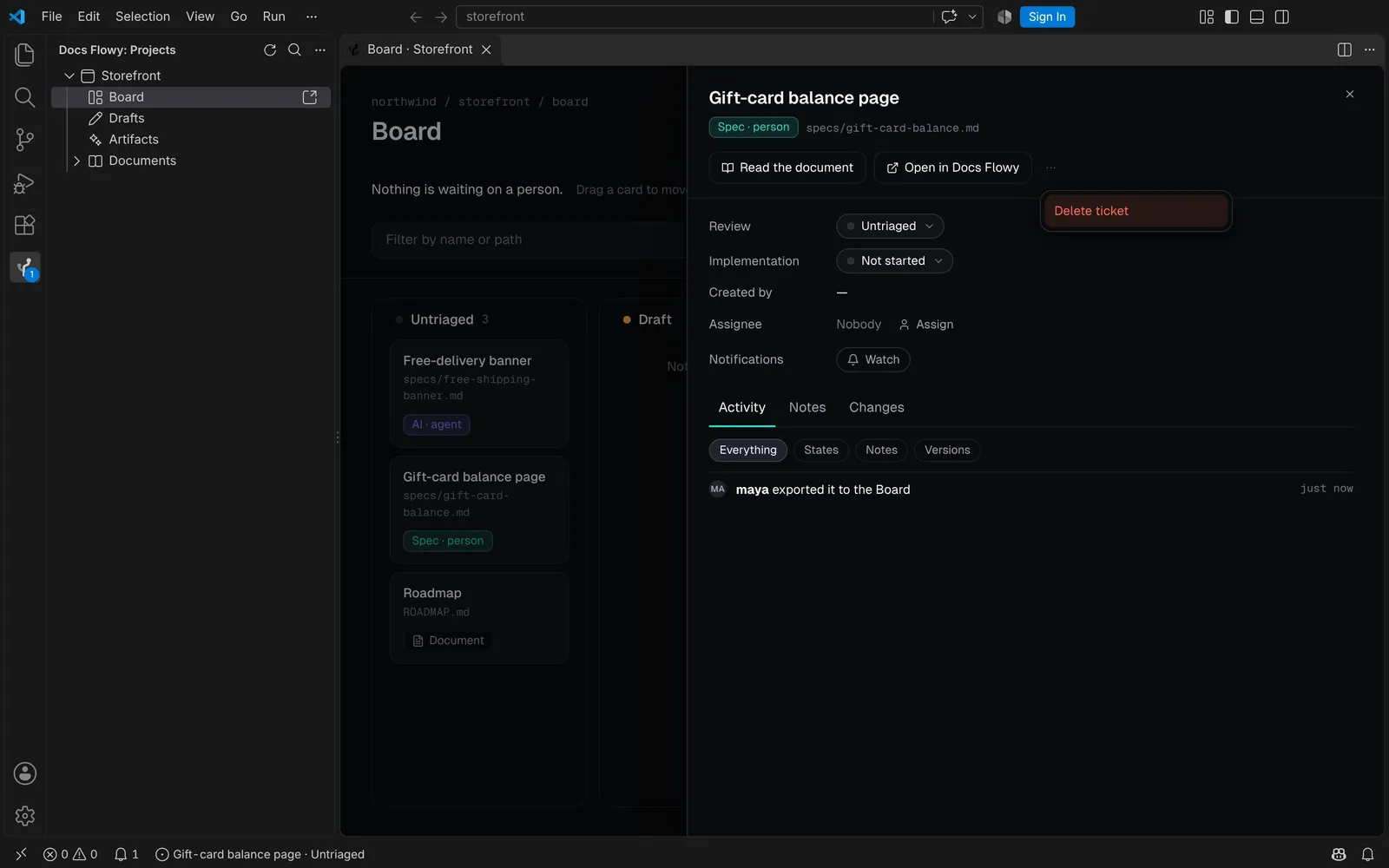
Supprimez un ticket que vous avez créé, et revenez en arrière
Le menu ⋯ d’un ticket le supprime là où Docs Flowy vous y autorise : il demande d’abord, et la notification propose Annuler.
- Il attend 30 jours dans la corbeille du projet sur le web, avec ses notes et son historique.
- Tant qu’un agent y travaille, ou qu’une modification du Handbook issue de lui attend, le menu le dit à la place.
- Le ticket d’un fichier du repository est retiré du tableau plutôt que supprimé : la prochaine synchronisation le ramènerait.
Lisez les spécifications là où vous codez
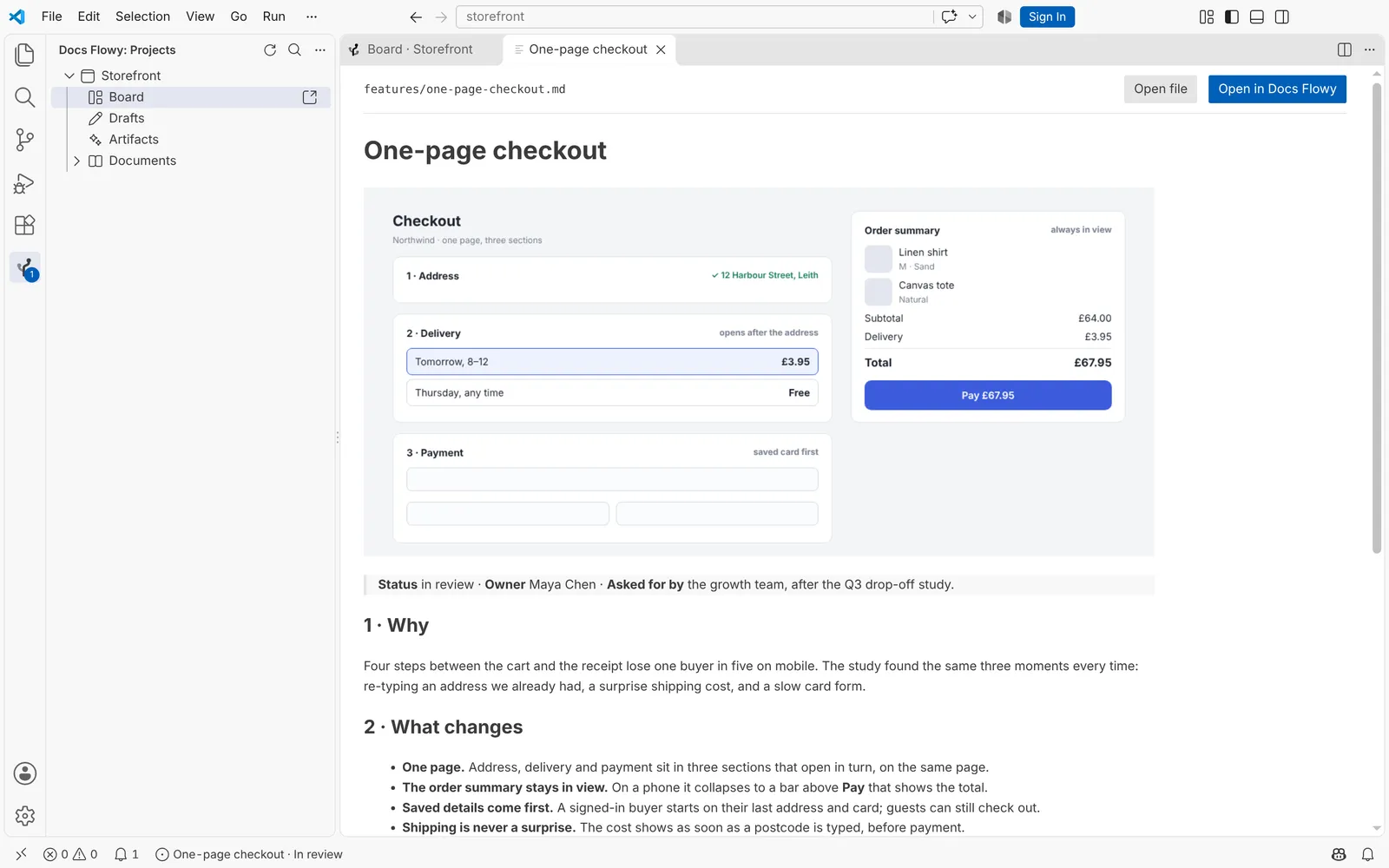
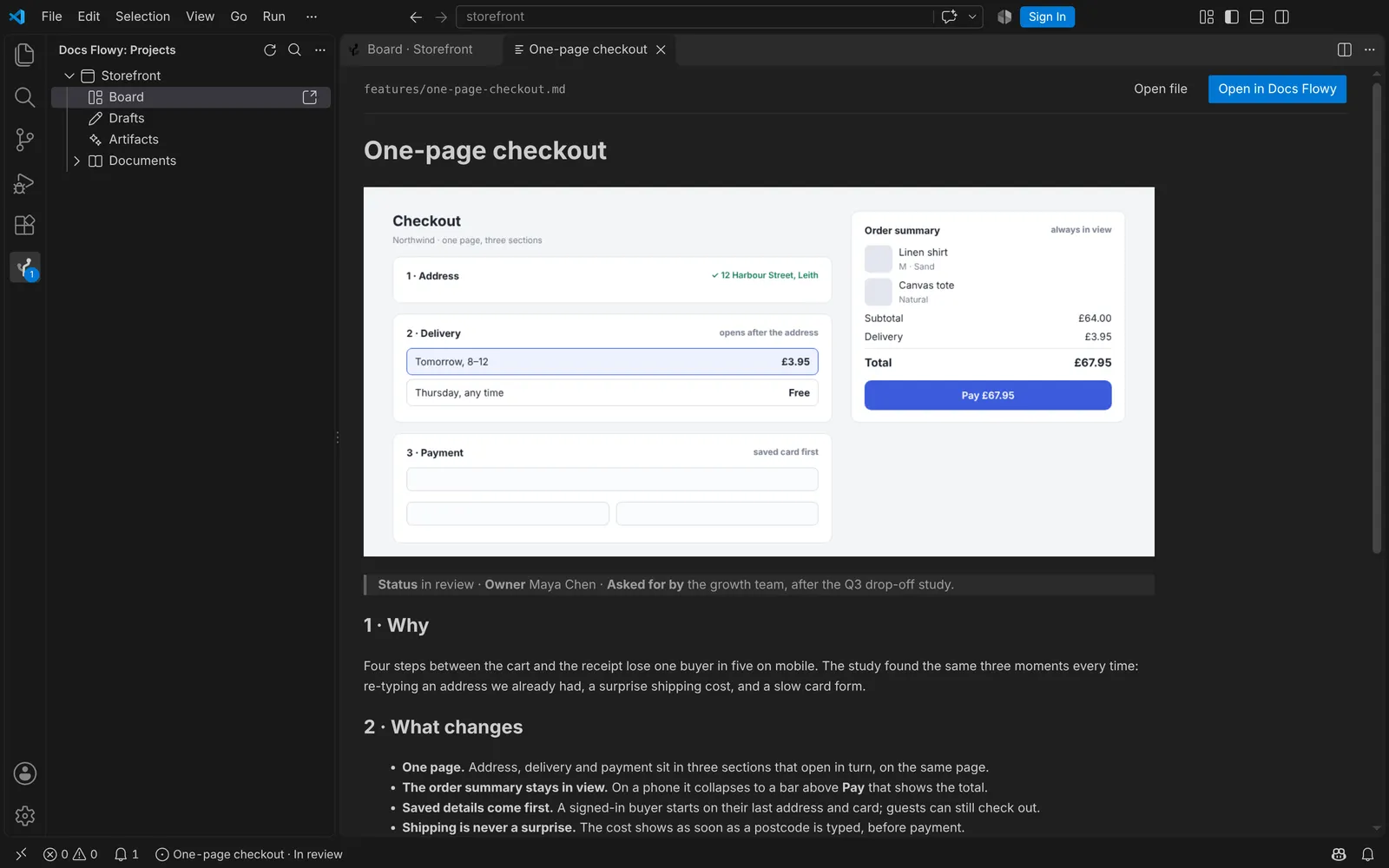
Tout document, brouillon ou artifact s’ouvre dans l’éditeur, avec ses images.
- Un lien vers une autre spécification ouvre celle-ci aussi.
- Ouvrir dans Docs Flowy vous emmène à la même carte sur le web.
- Rien à synchroniser : le tableau bouge quand Docs Flowy change, sans actualiser.
Ce que les personnes et les agents écrivent
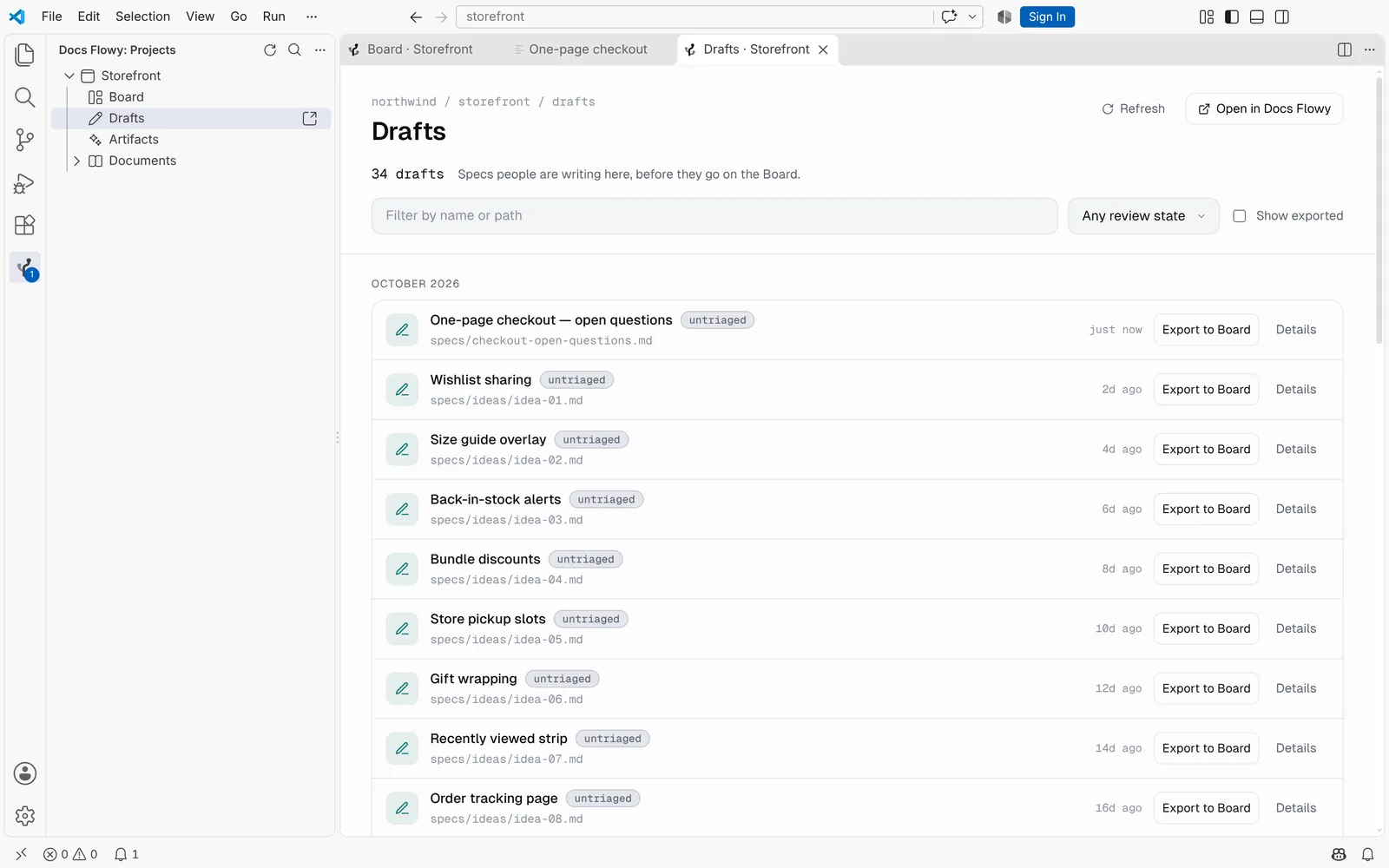
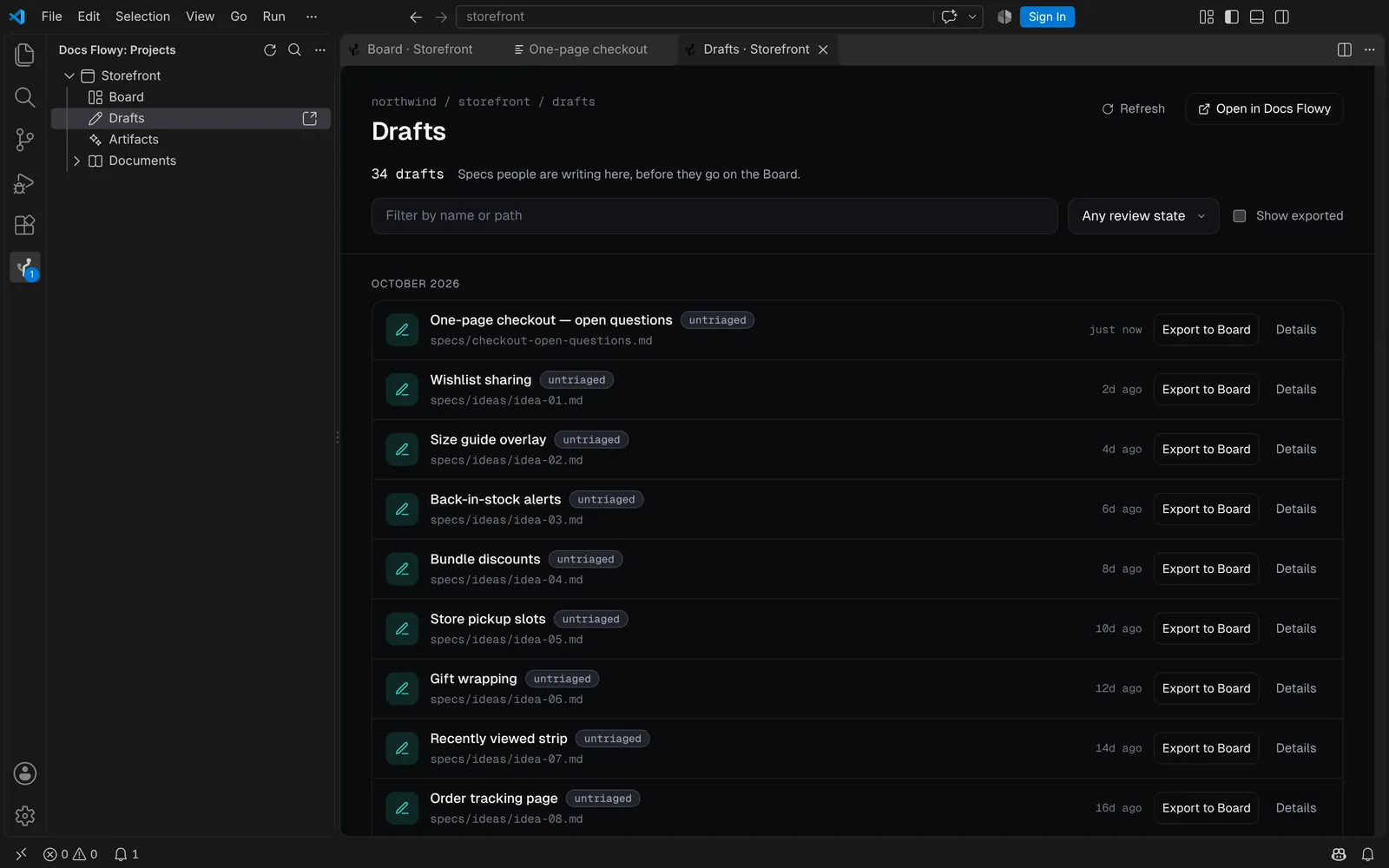
Les brouillons sont les spécifications que les personnes écrivent. Les artifacts sont ce que les agents ont écrit.
- Groupés par mois, filtrés par nom, état ou auteur.
- La suite se charge à mesure que vous descendez.
- Exporter vers le tableau y place un brouillon ; Supprimer en retire un, après confirmation.
Votre agent lit les mêmes spécifications
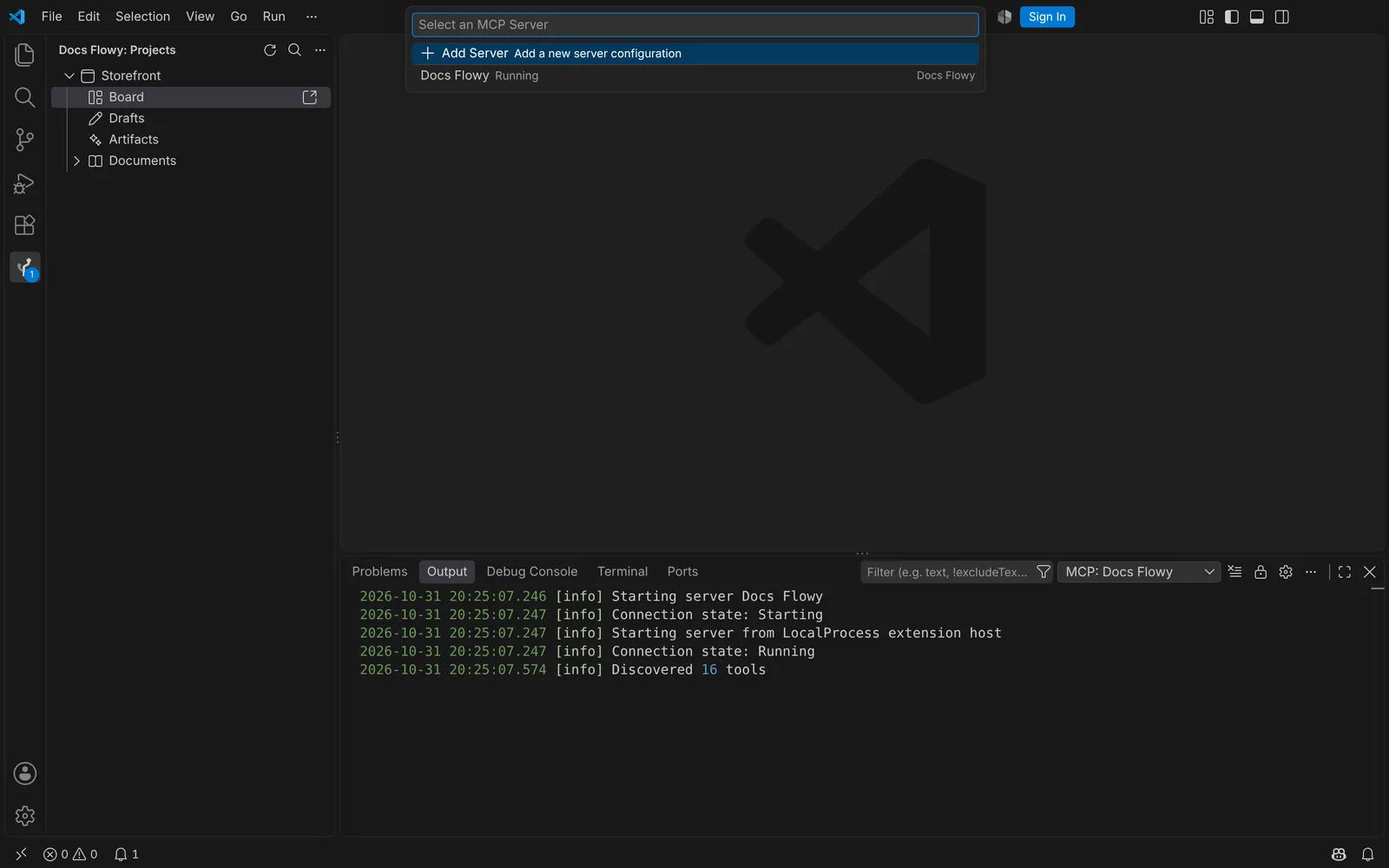
Connectez l’agent de votre éditeur une fois, avec une clé de projet. Il lit les spécifications via MCP : celles qui ont été validées, pas une copie collée dans un chat.
- VS Code ajoute lui-même le serveur MCP de Docs Flowy, sans fichier à modifier.
- Cursor l’ajoute par sa propre API d’extension. Les autres éditeurs reçoivent une configuration à copier.
- L’agent utilise la clé, jamais votre connexion, et ne voit jamais vos brouillons non exportés.
> Docs Flowy: Connect your agent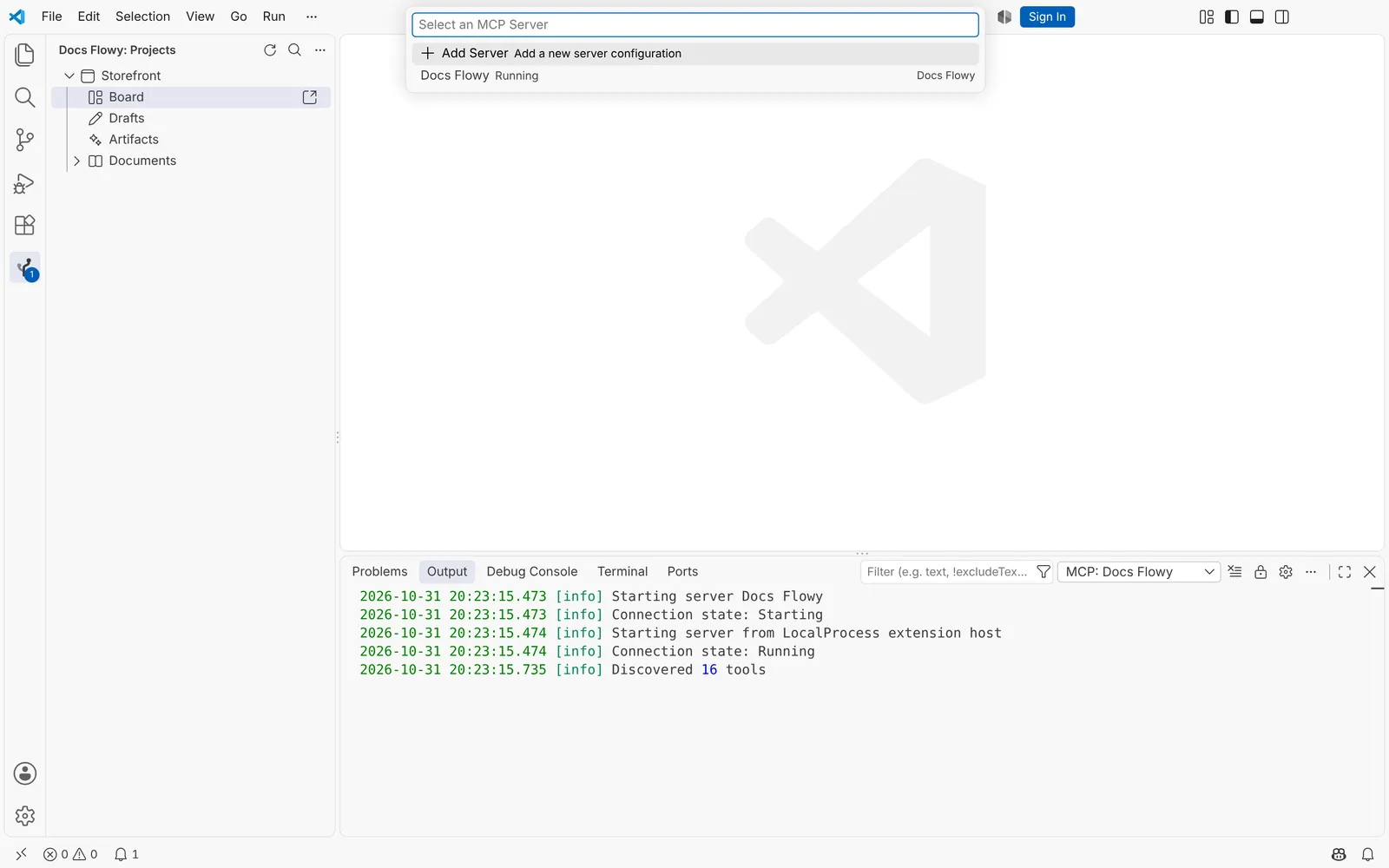
Quatre étapes, environ une minute
La prise en main s’ouvre d’elle-même après l’installation et vous guide à chaque étape.
- 1
Installer
Installez Docs Flowy depuis la vue Extensions.
- 2
Se connecter
Docs Flowy s’ouvre dans votre navigateur, où vous êtes déjà connecté. Vérifiez le nom de l’éditeur et choisissez Connecter.
- 3
Ouvrir le tableau
Chaque projet de la barre latérale propose Tableau, Brouillons et Artifacts. Chacun s’ouvre en onglet.
- 4
Connecter votre agent
Facultatif. Lancez Connect your agent et collez une clé de projet.
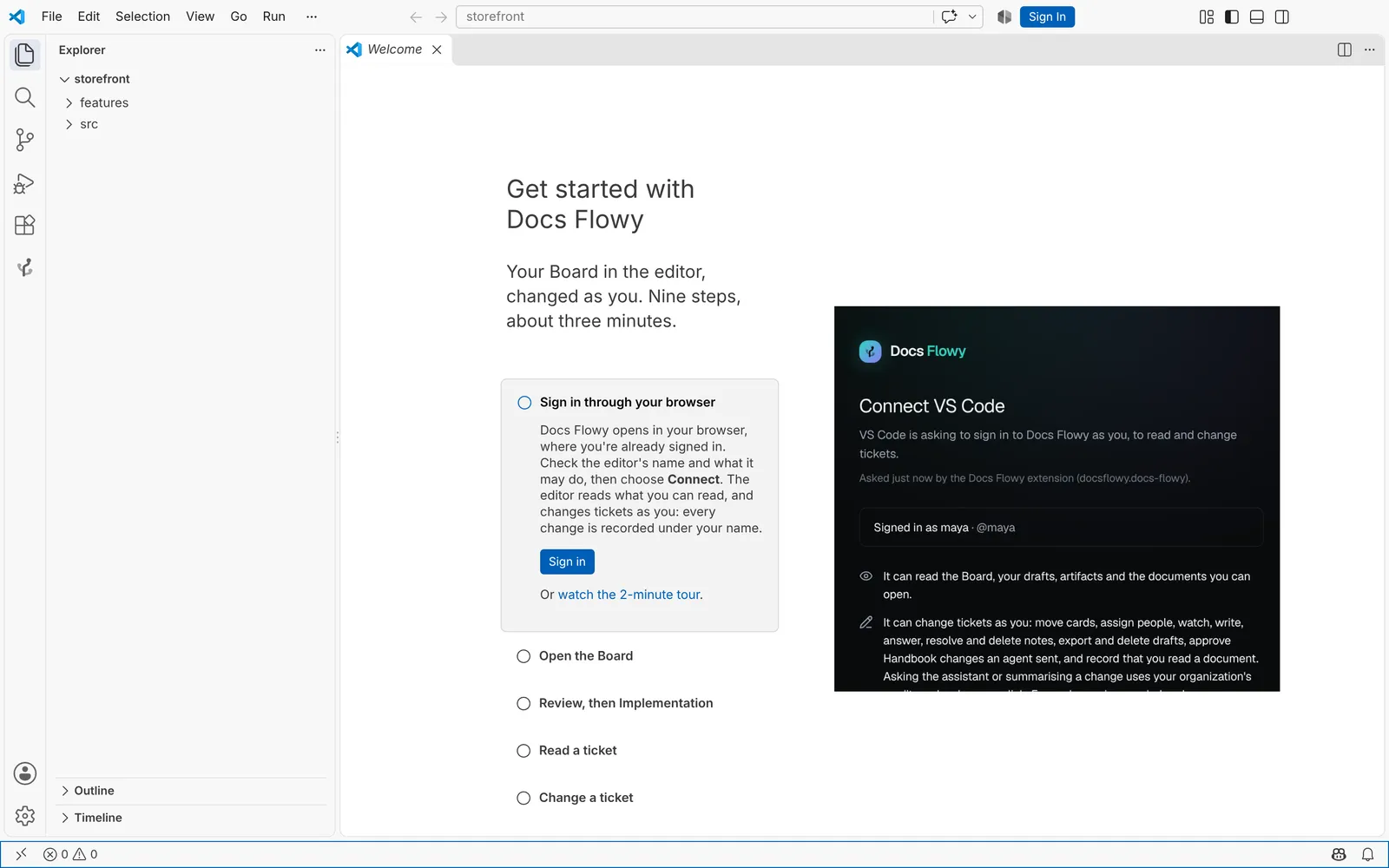
Des modifications seulement avec votre accord, et votre connexion reste la vôtre
L’éditeur lit ce que vous pouvez lire dans Docs Flowy. Avec votre accord à la connexion, il modifie les tickets en votre nom, et rien d’autre.
Des modifications seulement avec votre accord
Le navigateur dit ce que l’éditeur pourra faire avant que vous choisissiez Connecter. Il modifie les statuts, les assignations, le suivi et les notes en votre nom, avec vos permissions : jamais votre compte, vos clés ni la facturation. Connecté en lecture seule, Docs Flowy refuse toute modification venant de lui.
Votre connexion reste dans l’éditeur
Elle est gardée dans le stockage secret de l’éditeur, envoyée uniquement à Docs Flowy et jamais écrite dans les paramètres ou les journaux. Déconnectez-la quand vous voulez depuis Compte → Sessions.
L’agent a sa propre clé
La clé de projet est elle aussi dans le stockage secret. L’agent lit ce que le projet de la clé autorise, et n’utilise jamais votre connexion.
Ce qu’elle ne fait pas encore
- Écrire les spécificationsLes spécifications s’écrivent et se modifient dans l’éditeur de spécifications de Docs Flowy. Dans l’éditeur, vous les lisez, les déplacez sur le tableau, les exportez et en discutez ; les documents du repository se modifient comme des fichiers, puis se committent.
- vscode.dev et Codespaces dans le navigateurLa connexion demande un éditeur de bureau. Les fenêtres distantes en SSH, en conteneur ou dans WSL fonctionnent : l’extension tourne sur votre machine.
- Autres languesL’interface de l’extension est en anglais. Cette page et Docs Flowy lui-même sont traduits.
Questions sur l’extension
Amenez le tableau dans votre éditeur
L’extension arrive bientôt sur le VS Code Marketplace. Commencez avec Docs Flowy dès aujourd’hui, et votre tableau sera prêt.
Commencer gratuitement