Tu tablero, en tu editor.
Tu agente, en las mismas especificaciones.
Pronto en el VS Code MarketplaceVS Code, Cursor, Windsurf, VSCodiumEdita tickets
Capítulos
El recorrido no tiene sonido y lleva subtítulos en inglés. Elige un capítulo para ir a él.
La especificación está en una pestaña. El código, en otra.
Un ticket se decide en el tablero y se construye en el editor. Entre medias, se copian enlaces, se pegan especificaciones en un chat y se pierde de vista qué versión se acordó.
A los agentes les va peor. Trabajan con lo que se les pegó, que rara vez es la especificación que tu equipo validó.
La especificación que validaste es la que lees en el editor, y la que lee tu agente.
El tablero que conoces, como pestaña del editor
Las mismas columnas, tarjetas y filtros que en la web, en sus dos ejes.
- Revisión: Sin clasificar, Borrador, En revisión, Validado, Rechazado.
- Implementación: Por hacer, En curso, Implementado, En pruebas, Hecho, Cancelado.
- Implementado indica que el trabajo de un agente espera a que una persona lo confirme.
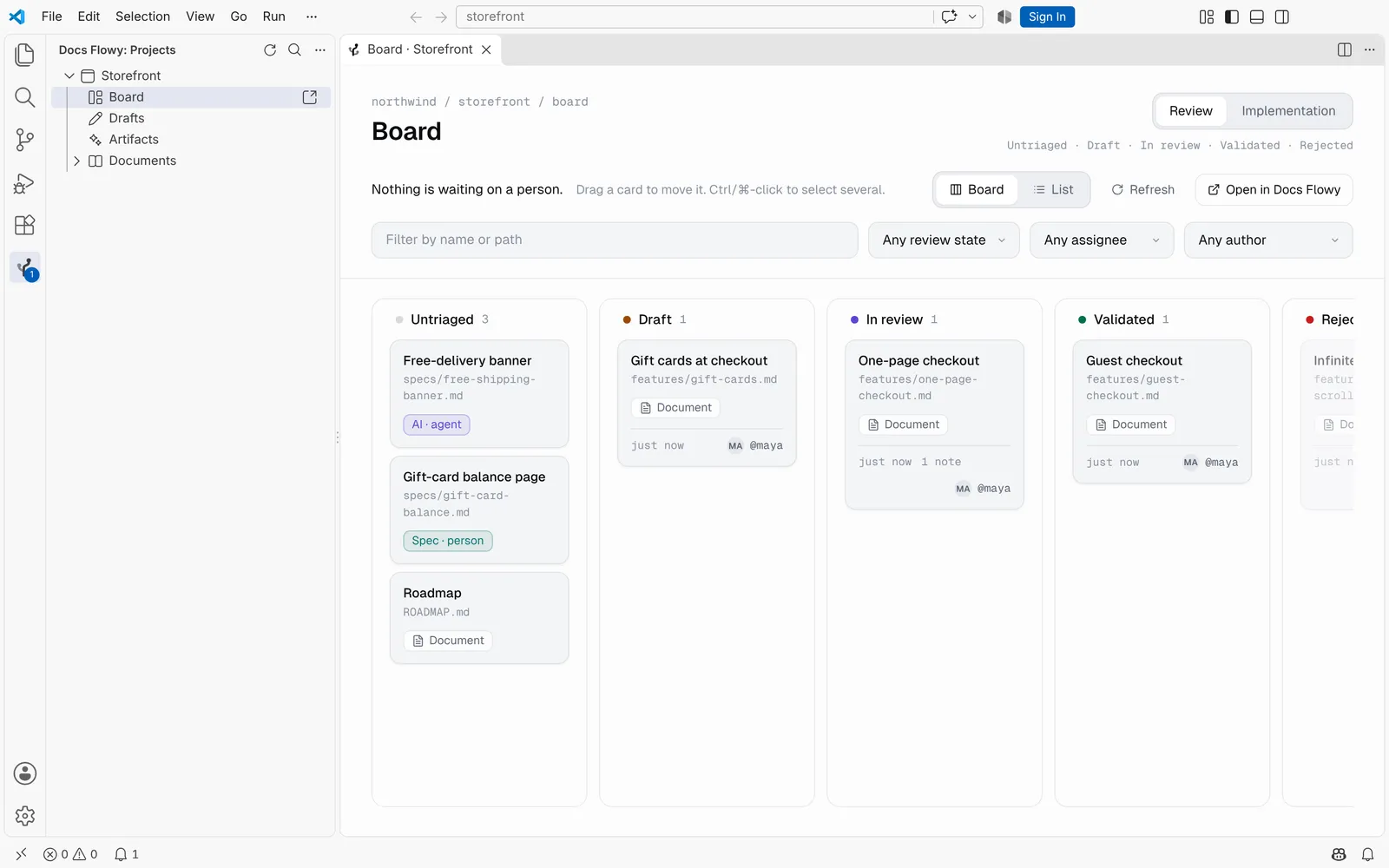
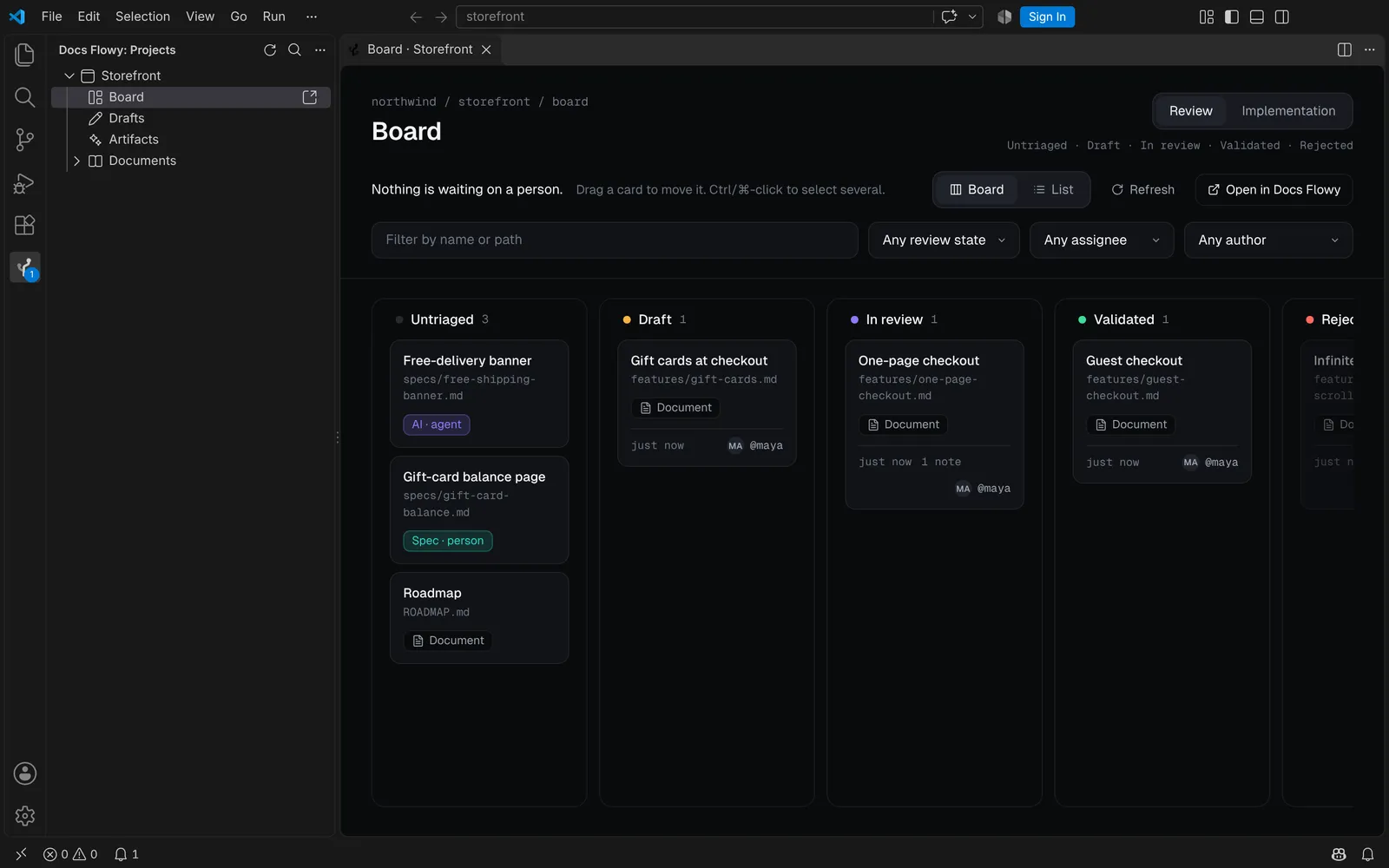
La revisión es donde se decide una especificación.
Cada ticket, a un clic
Haz clic en una tarjeta para abrir su panel, sin salir del editor.
- Los dos estados, y quién los fijó.
- Lo que construyó el agente, la actividad y las notas.
- Arrastra el borde del panel para ensancharlo. Lo recuerda.
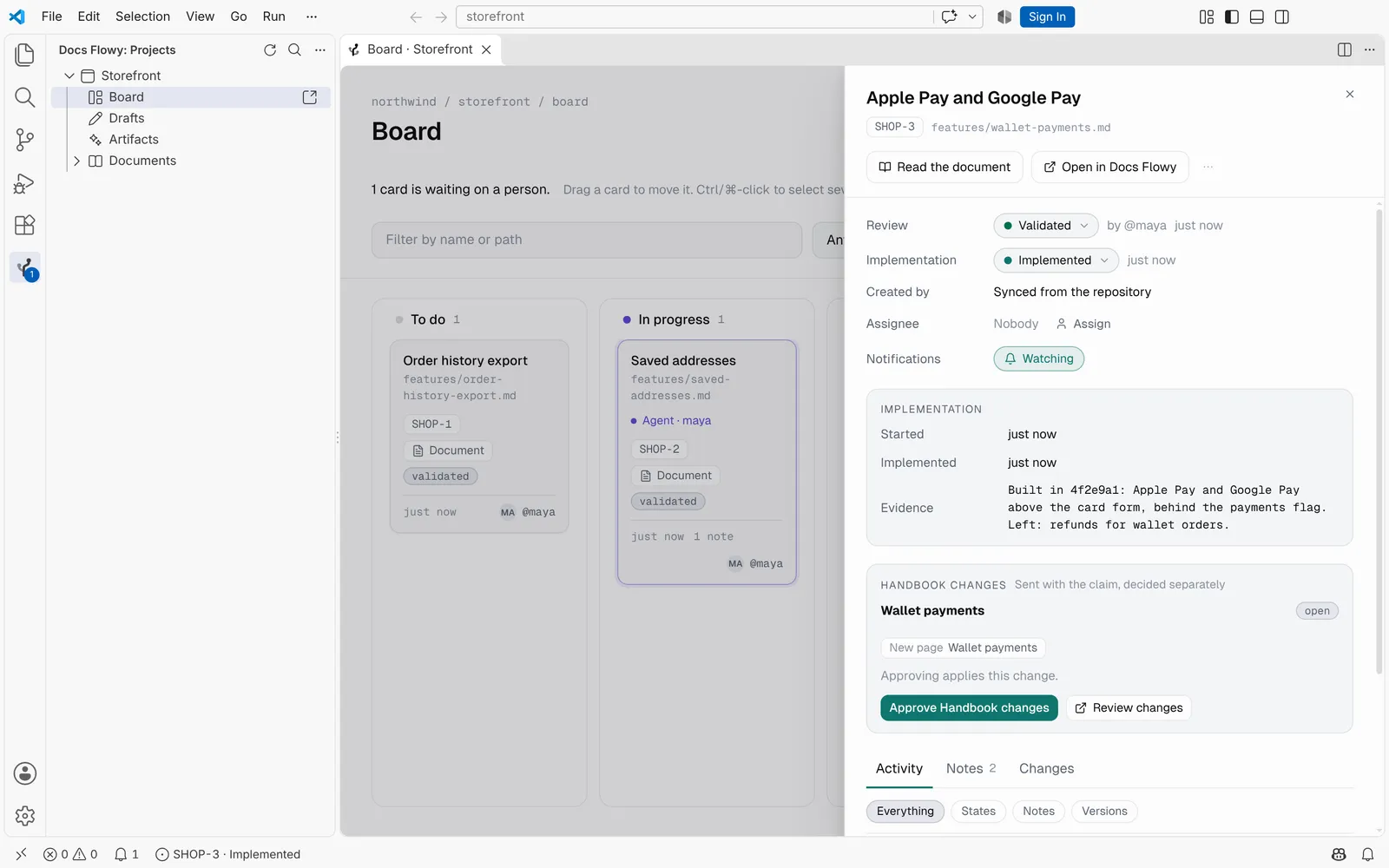
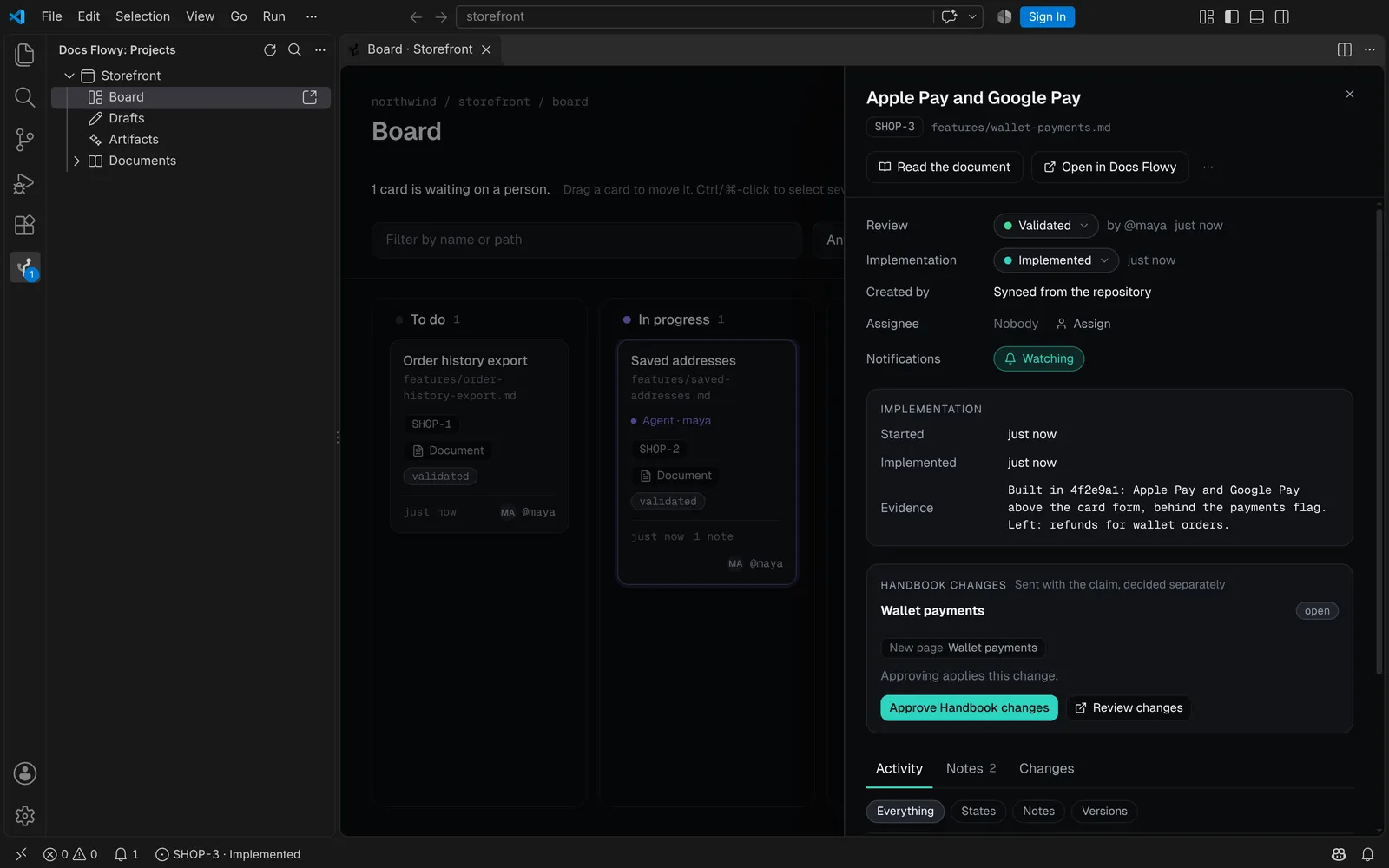
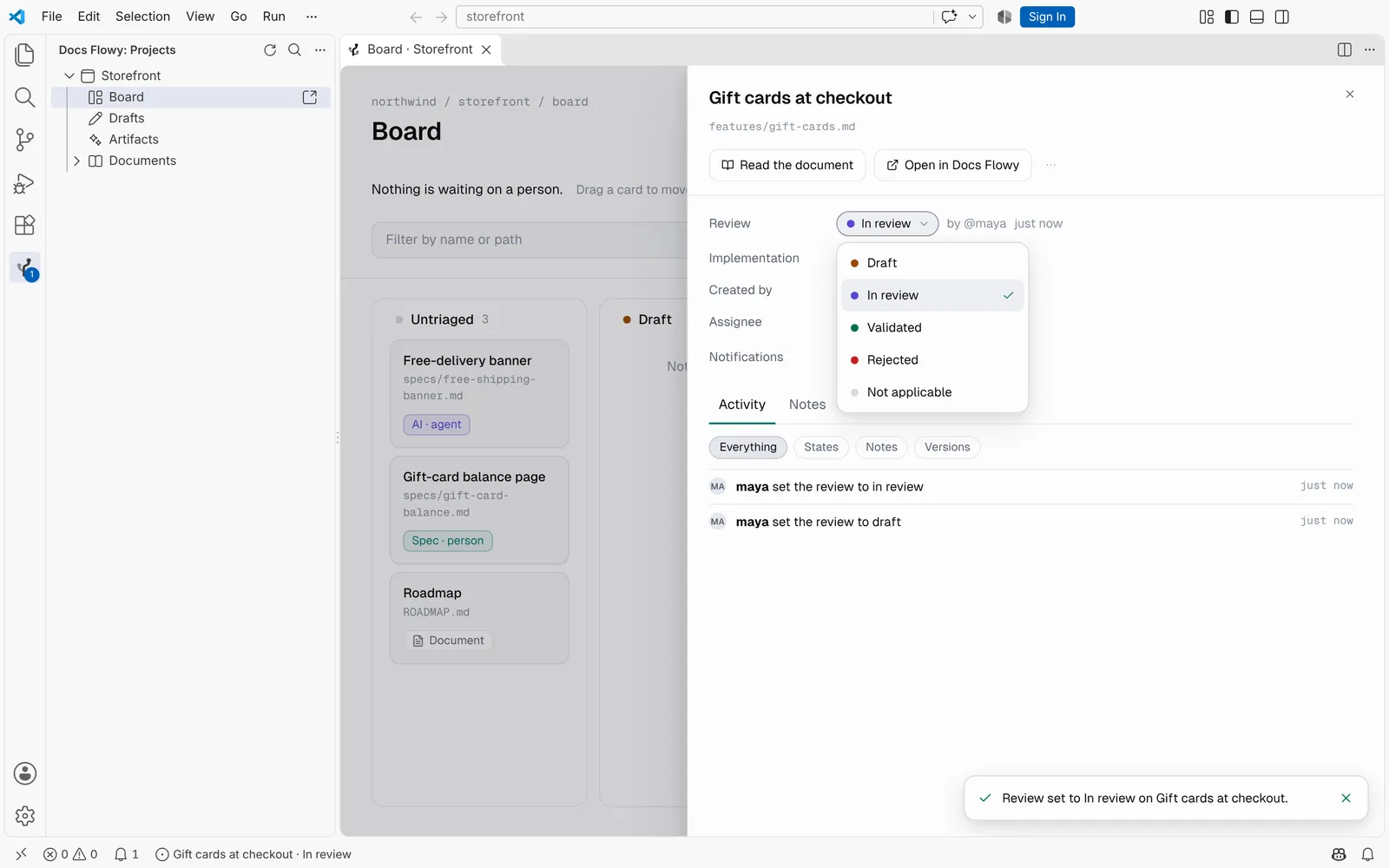
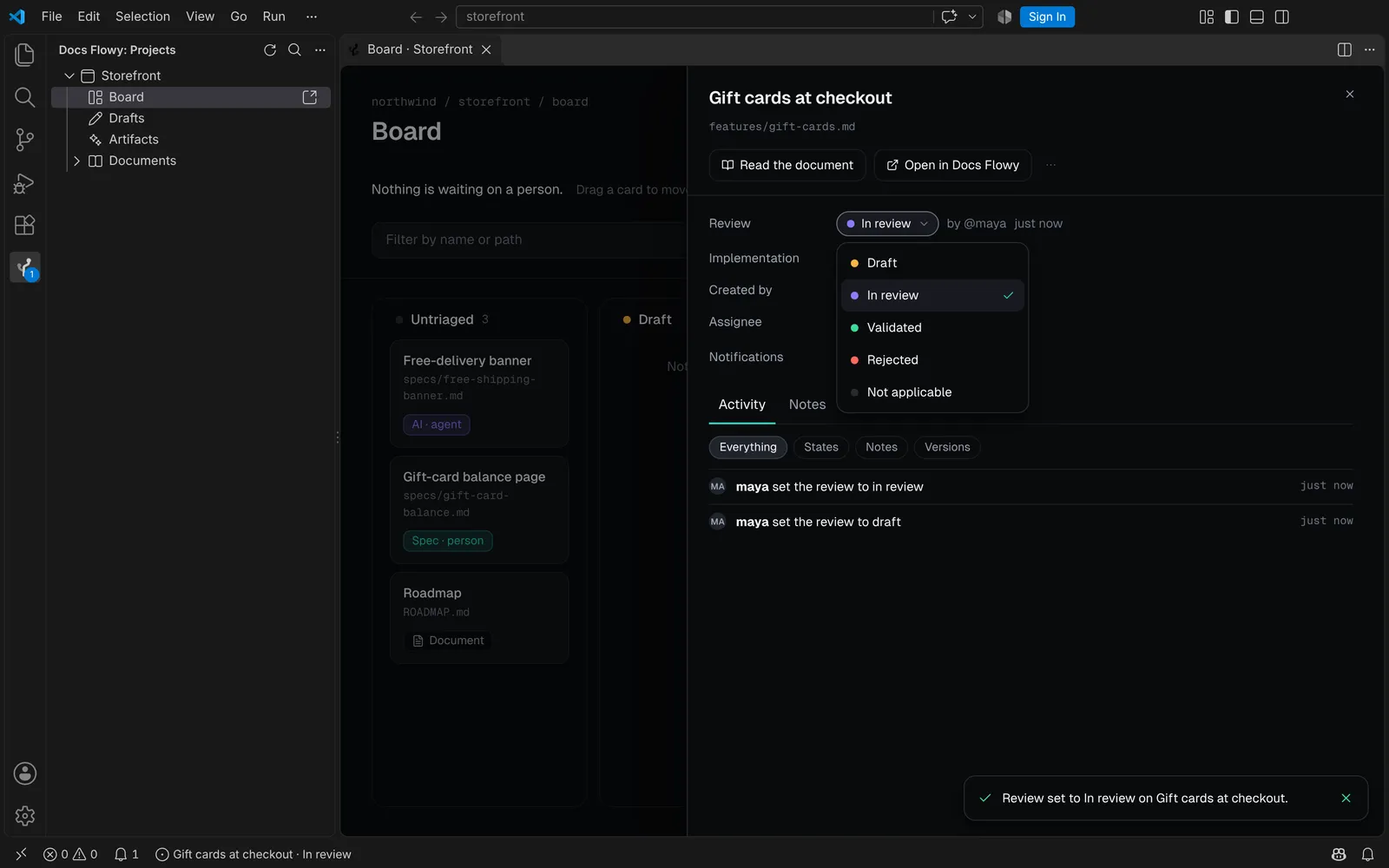
Muévelo, asígnalo, en tu nombre
Arrastra una tarjeta a otra columna, o cambia cualquiera de sus estados desde su panel. Cada cambio llega a Docs Flowy a tu nombre.
- Una columna a la que una tarjeta no puede ir dice por qué, y la tarjeta vuelve.
- Asigna a alguien o a ti, sigue un ticket, libera uno en el que un agente se detuvo.
- Ctrl/⌘-clic para seleccionar varias tarjetas y moverlas juntas.
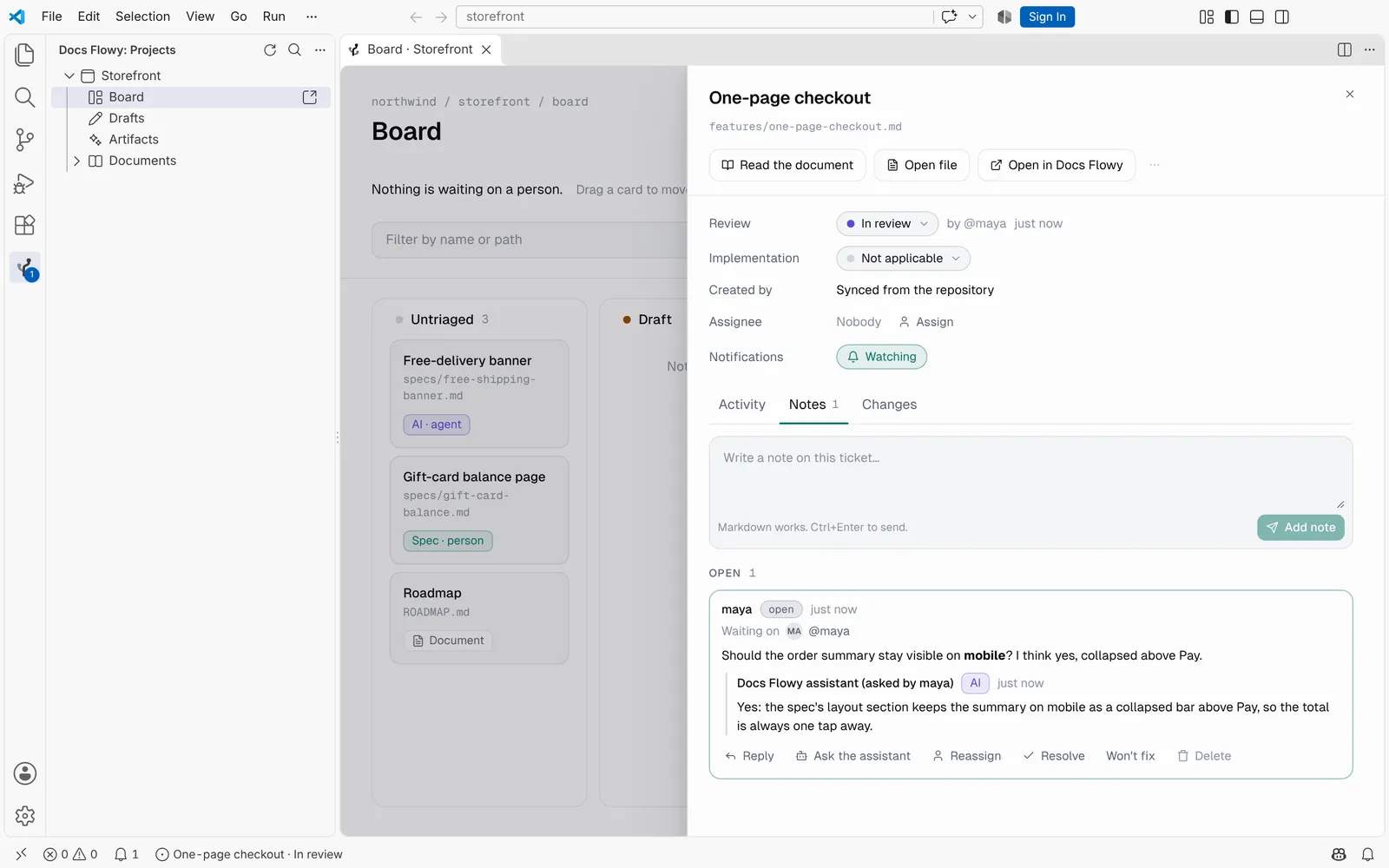
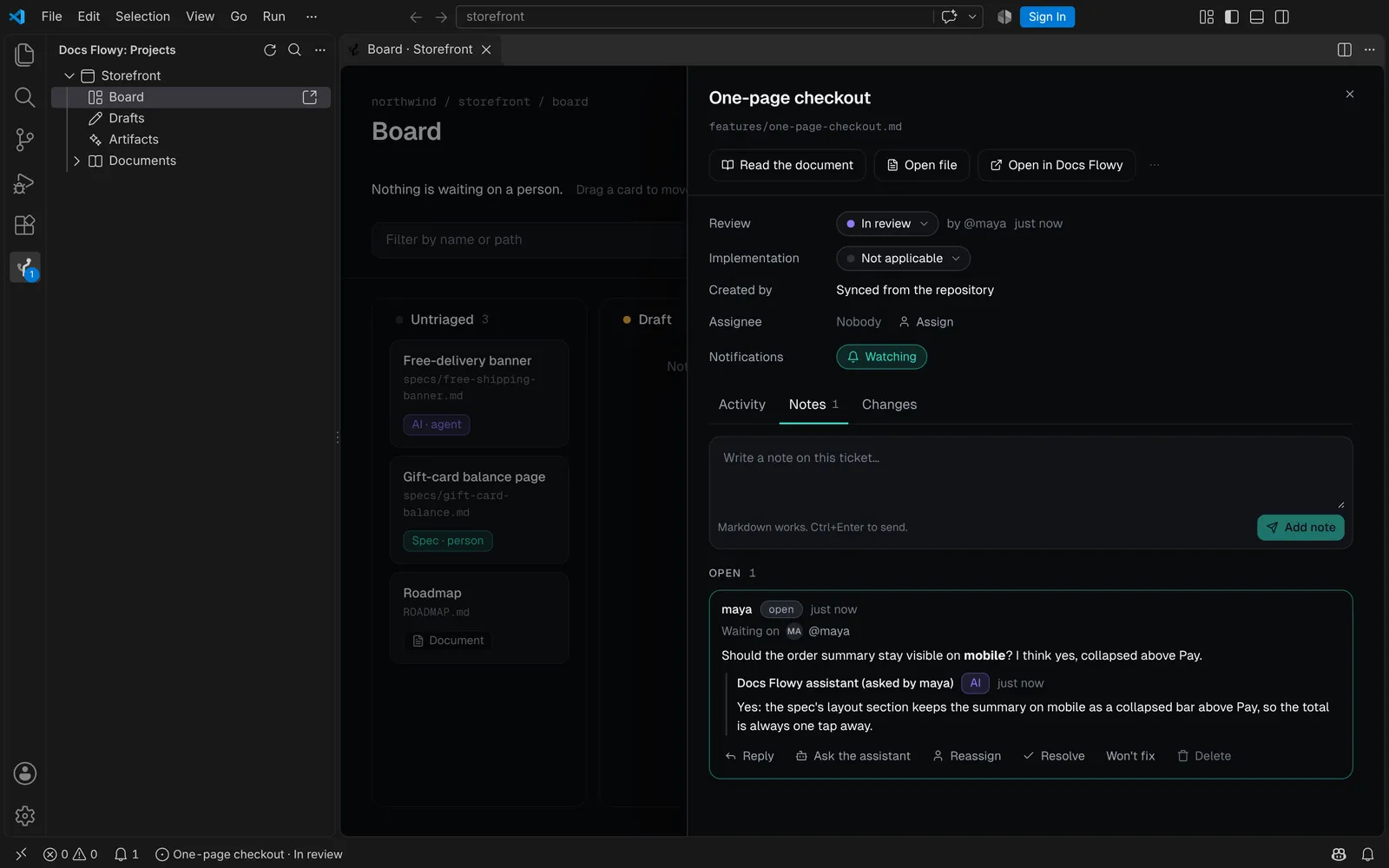
Responde la nota donde lees el código
Escribe notas y respuestas, pásale una a alguien, resuélvela o reábrela, desde el panel del ticket.
- Agrupadas como en la web: esperándote, abiertas y cerradas.
- Preguntar al asistente responde en el hilo, marcado como IA.
- Usa uno de los créditos de tu organización, avisado antes del clic, y nunca se ejecuta solo.
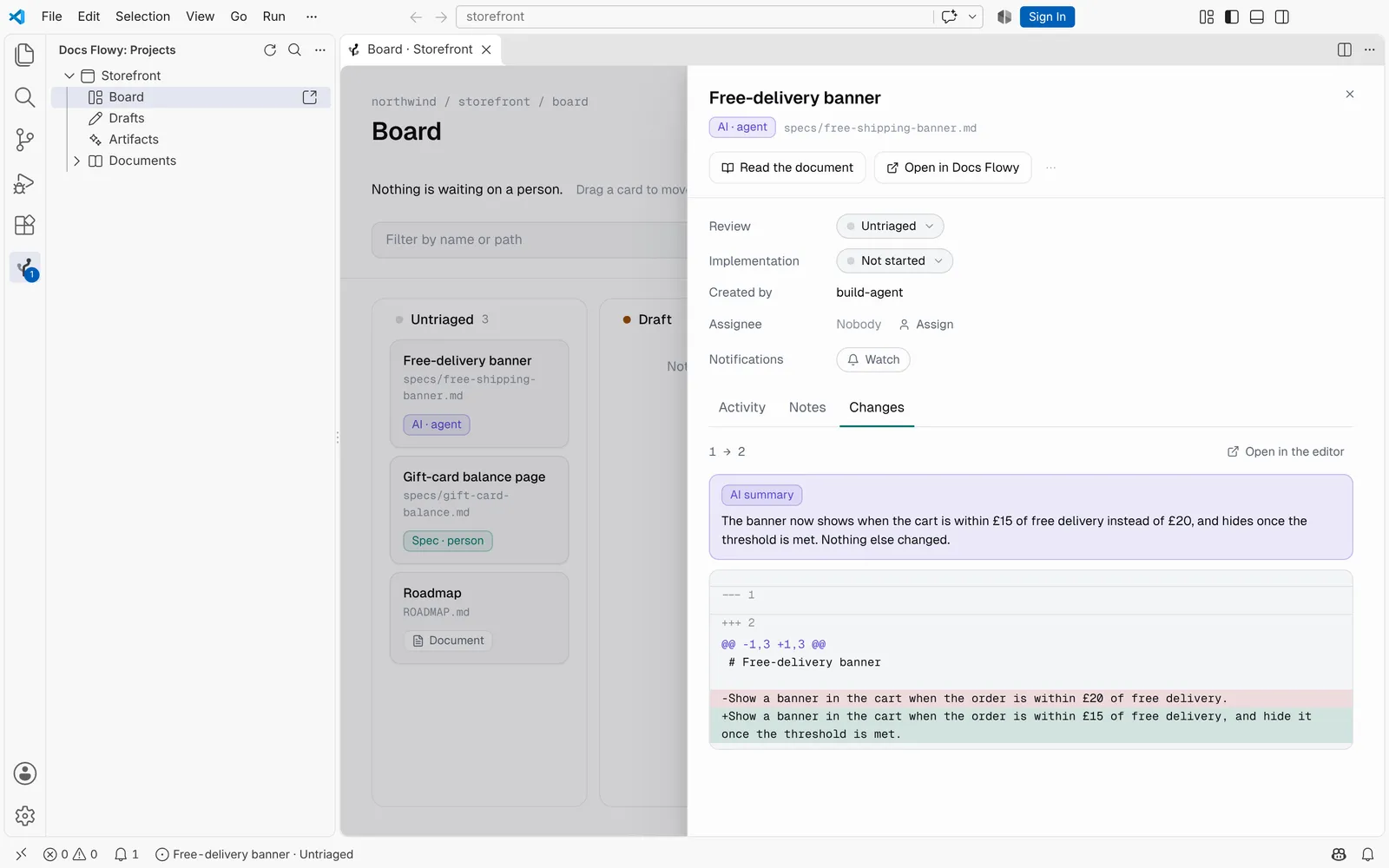
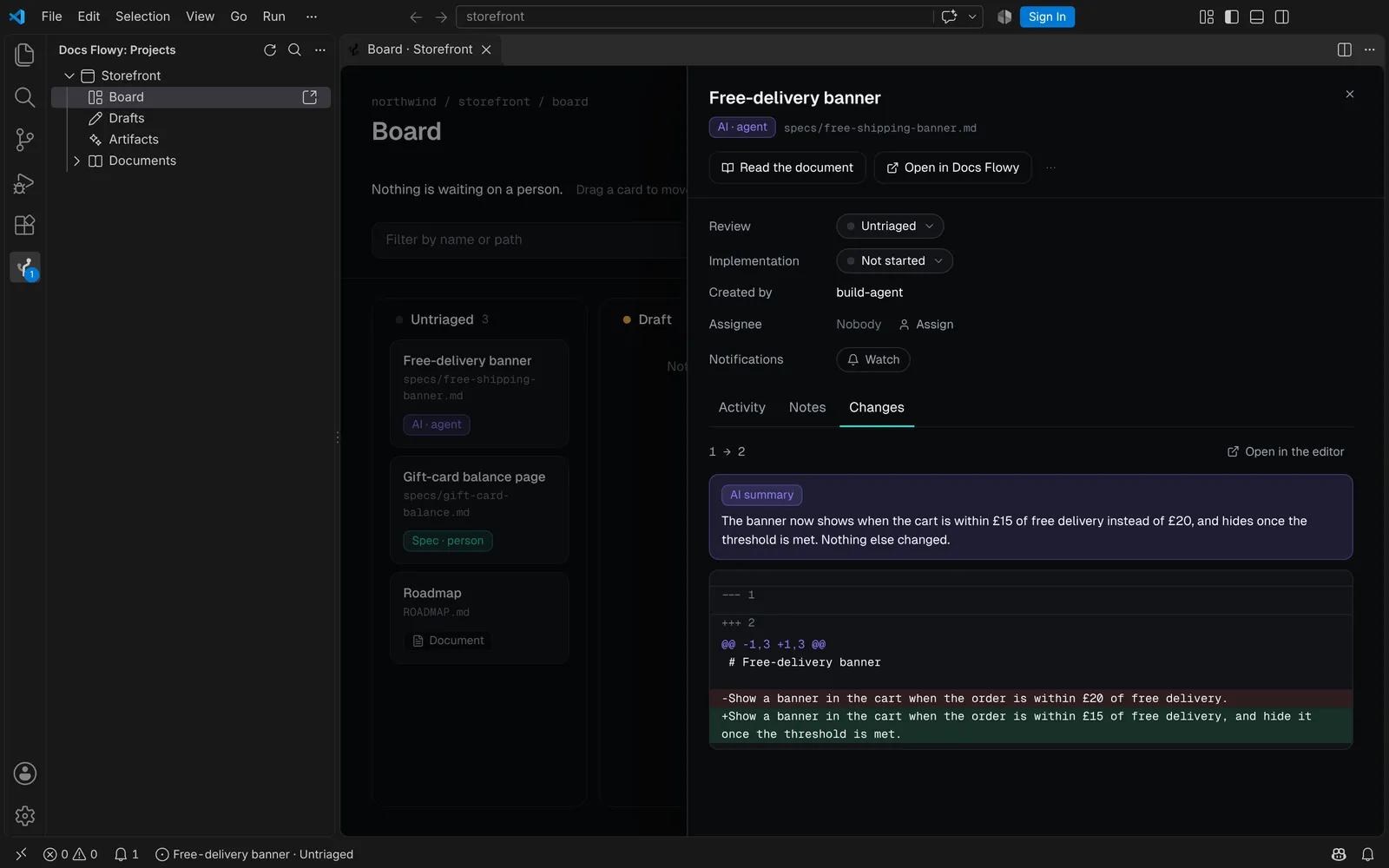
Mira qué cambió, y por qué importa
La pestaña Cambios de un ticket recorre sus versiones y muestra las líneas que cambiaron entre dos de ellas.
- Abre el mismo diff en la vista de comparación del editor.
- Resumir este cambio escribe un párrafo sobre él, por un crédito.
- Aprueba los cambios del Handbook que un agente envió con su asignación, o revísalos en la web.
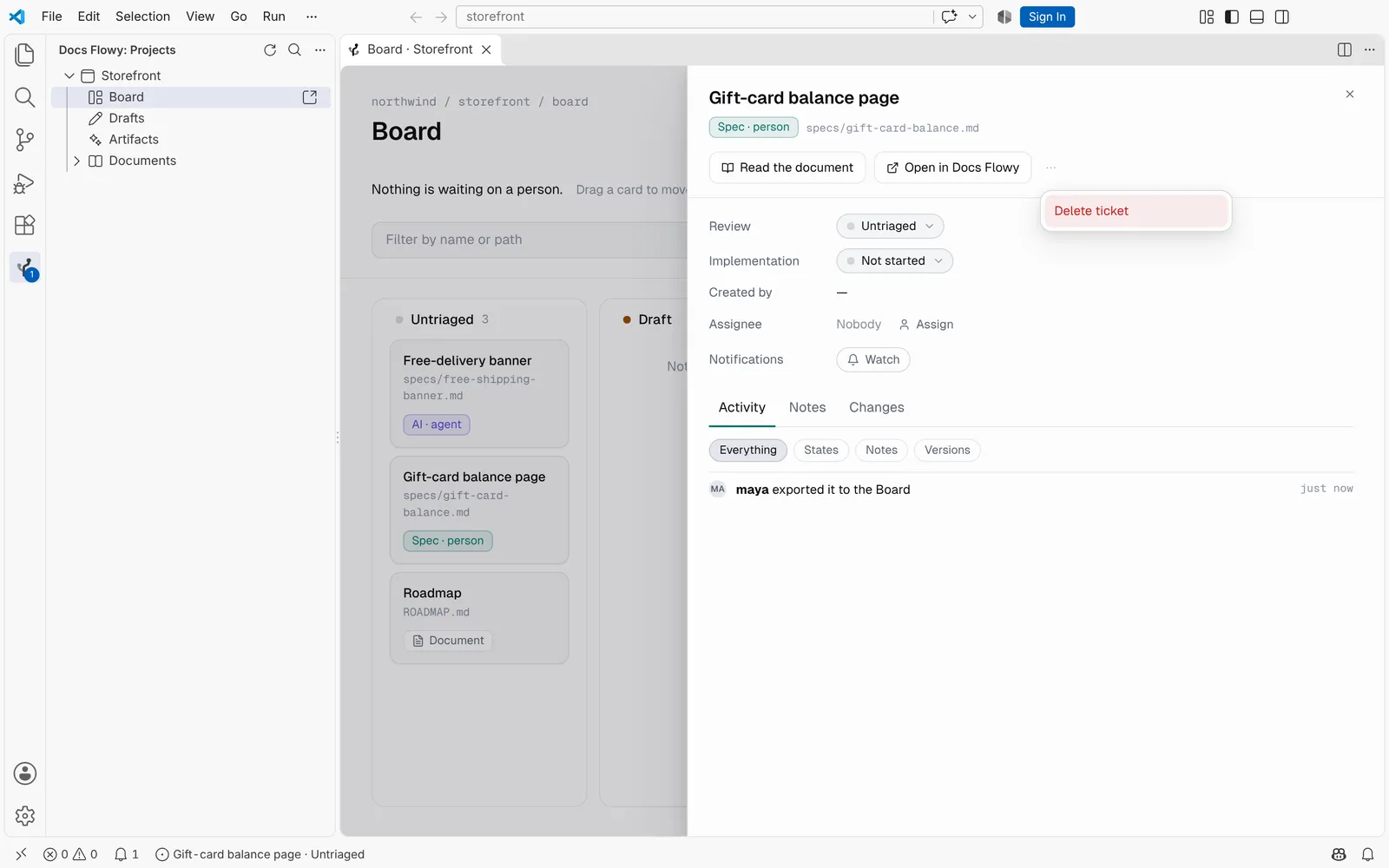
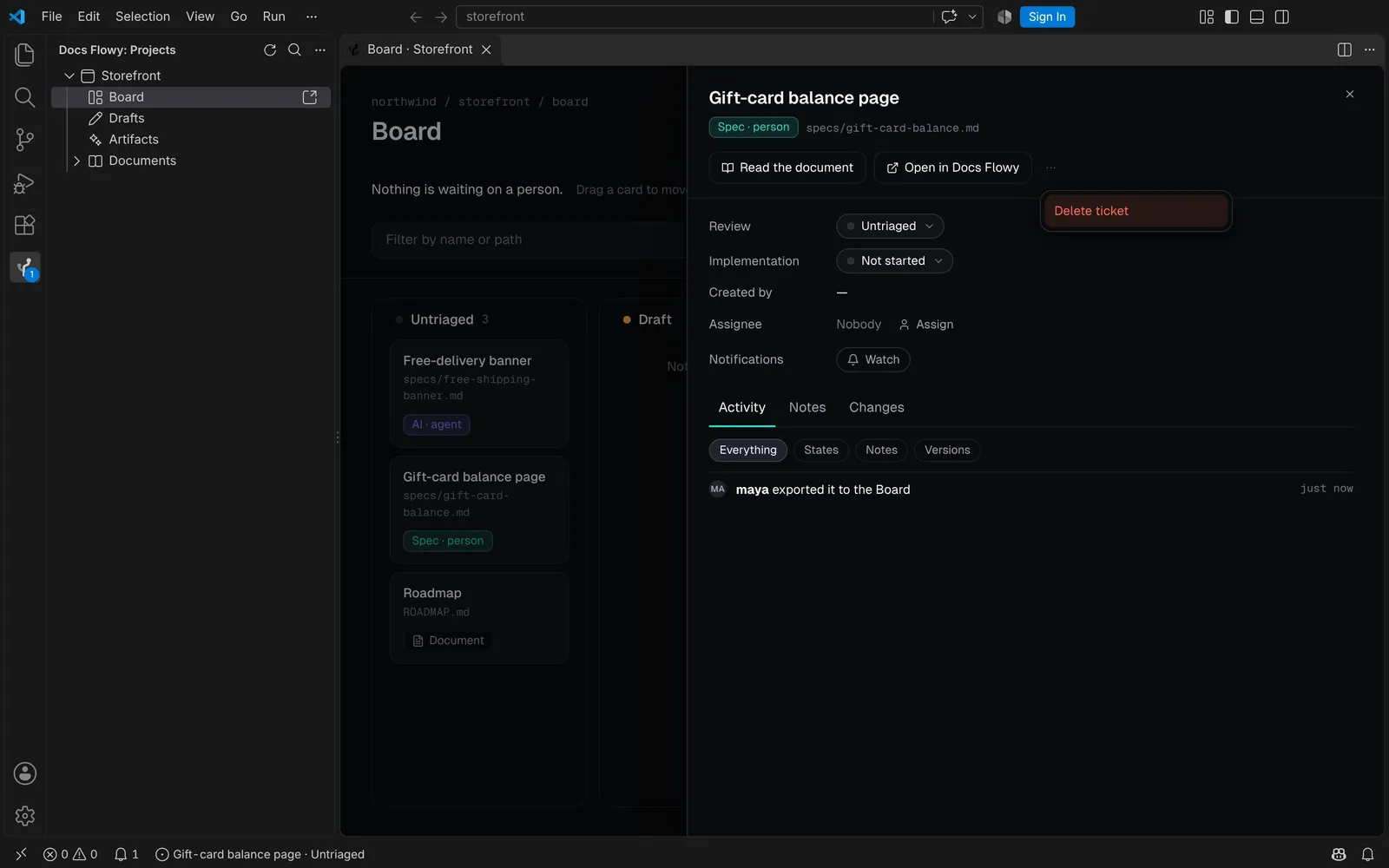
Elimina un ticket que creaste, y recupéralo
El menú ⋯ de un ticket lo elimina donde Docs Flowy te lo permite: pregunta primero, y el aviso ofrece Deshacer.
- Espera 30 días en la papelera del proyecto en la web, con sus notas y su historial.
- Mientras un agente trabaja en él, o espera un cambio del Handbook que salió de él, el menú lo dice en su lugar.
- El ticket de un archivo del repository se quita del tablero en lugar de eliminarse: la próxima sincronización lo traería de vuelta.
Lee las especificaciones donde programas
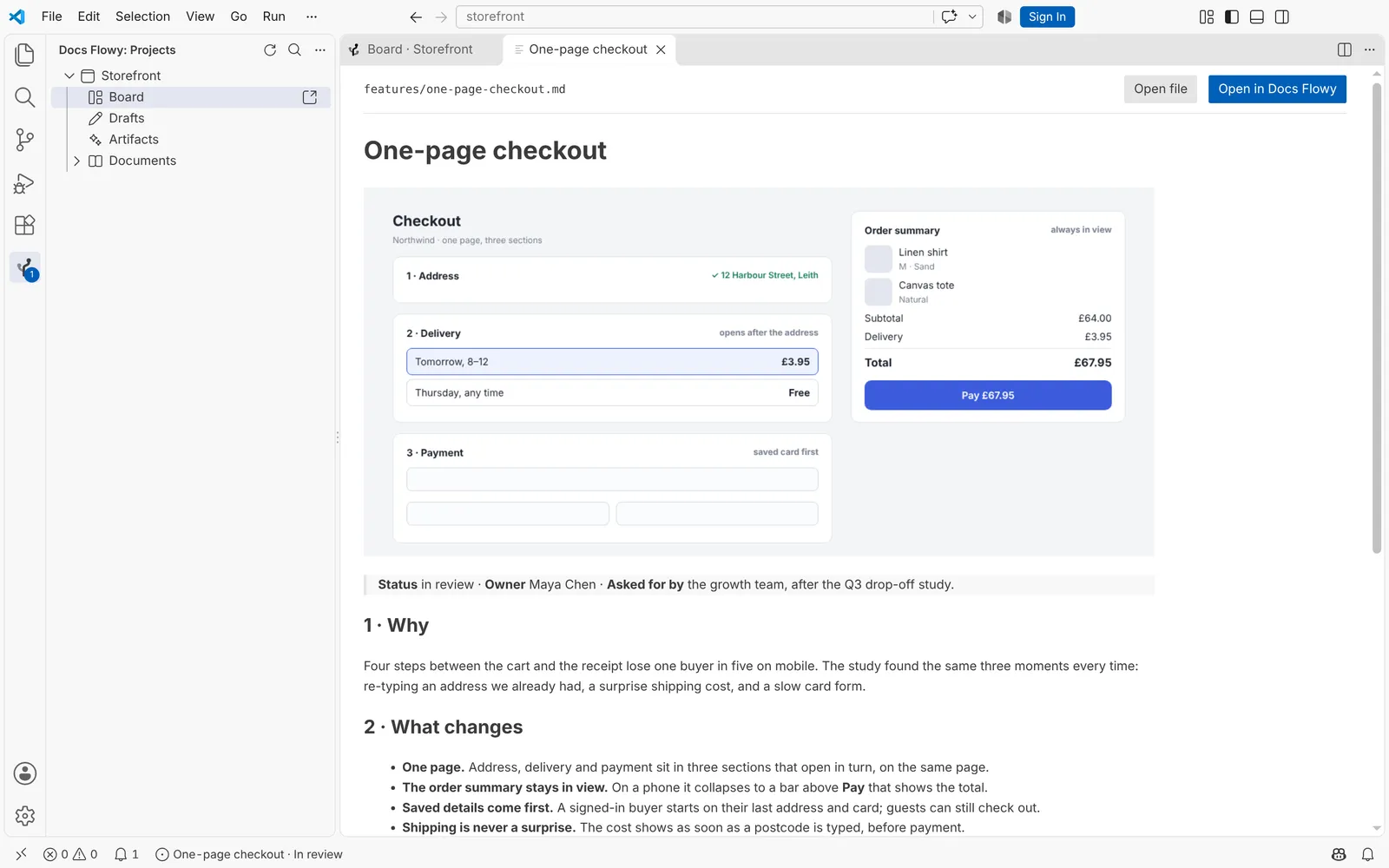
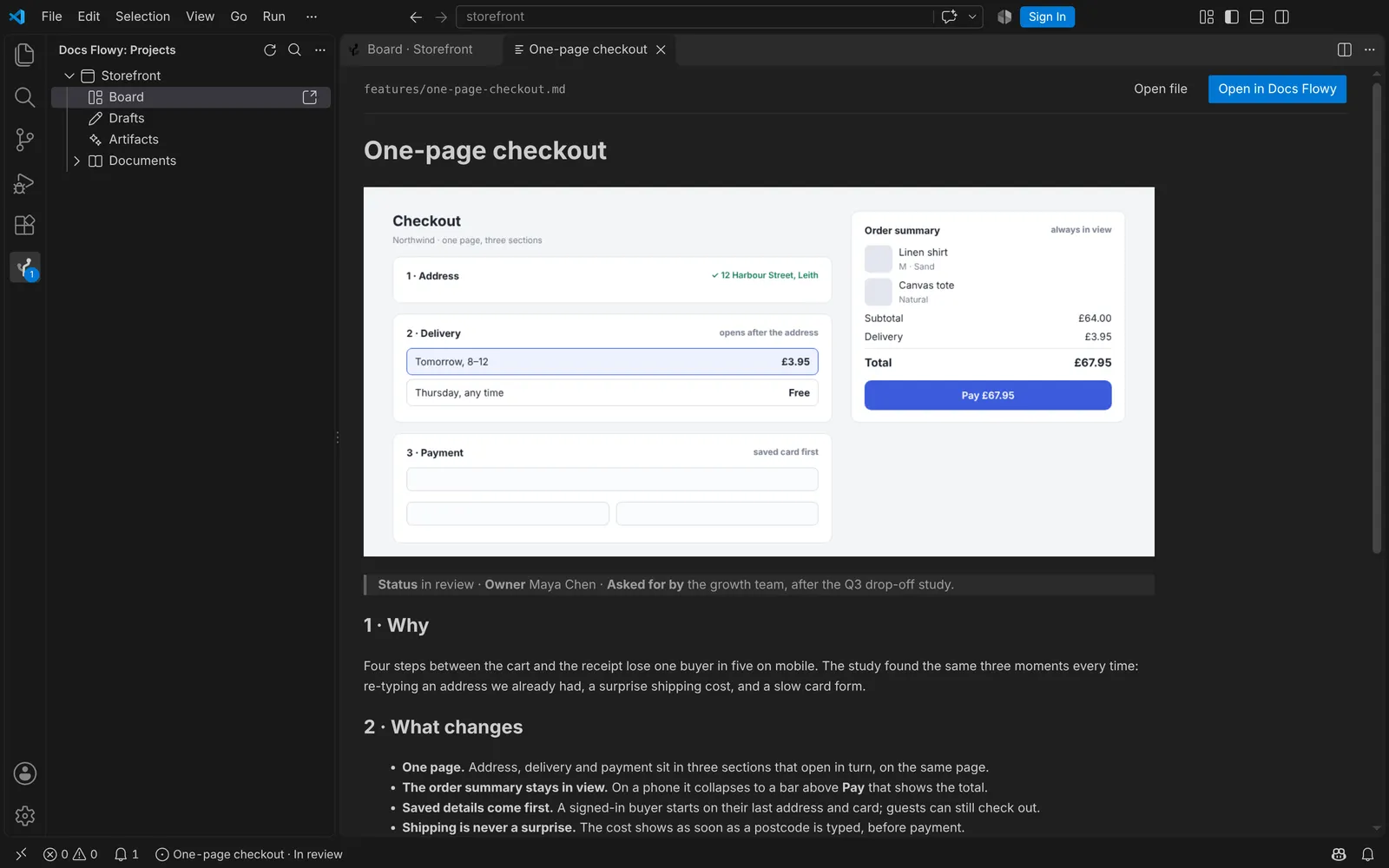
Cualquier documento, borrador o artifact se abre en el editor, con sus imágenes.
- Un enlace a otra especificación abre esa también.
- Abrir en Docs Flowy te lleva a la misma tarjeta en la web.
- Nada que sincronizar: el tablero se mueve cuando Docs Flowy cambia, sin recargar.
Lo que escriben las personas y los agentes
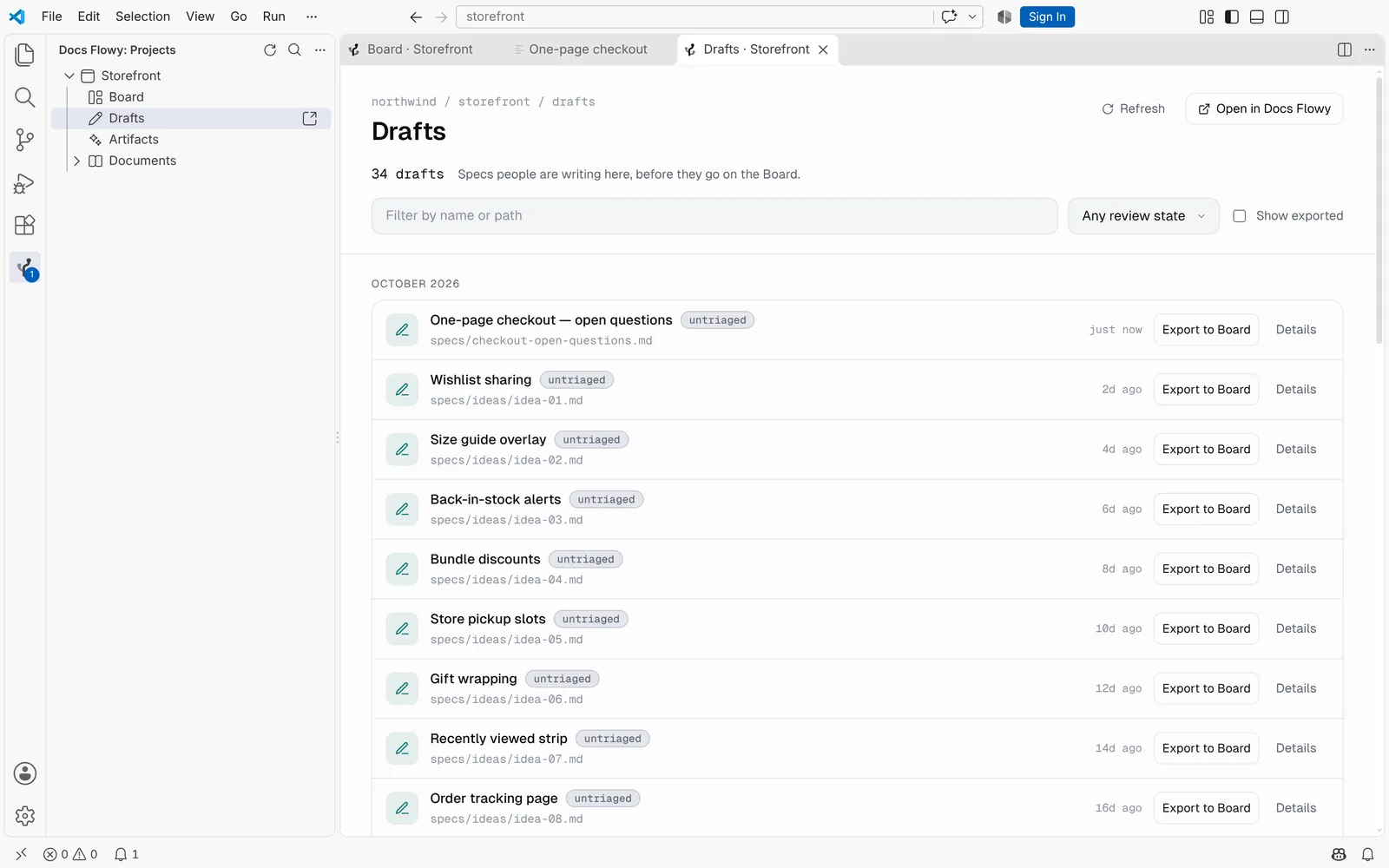
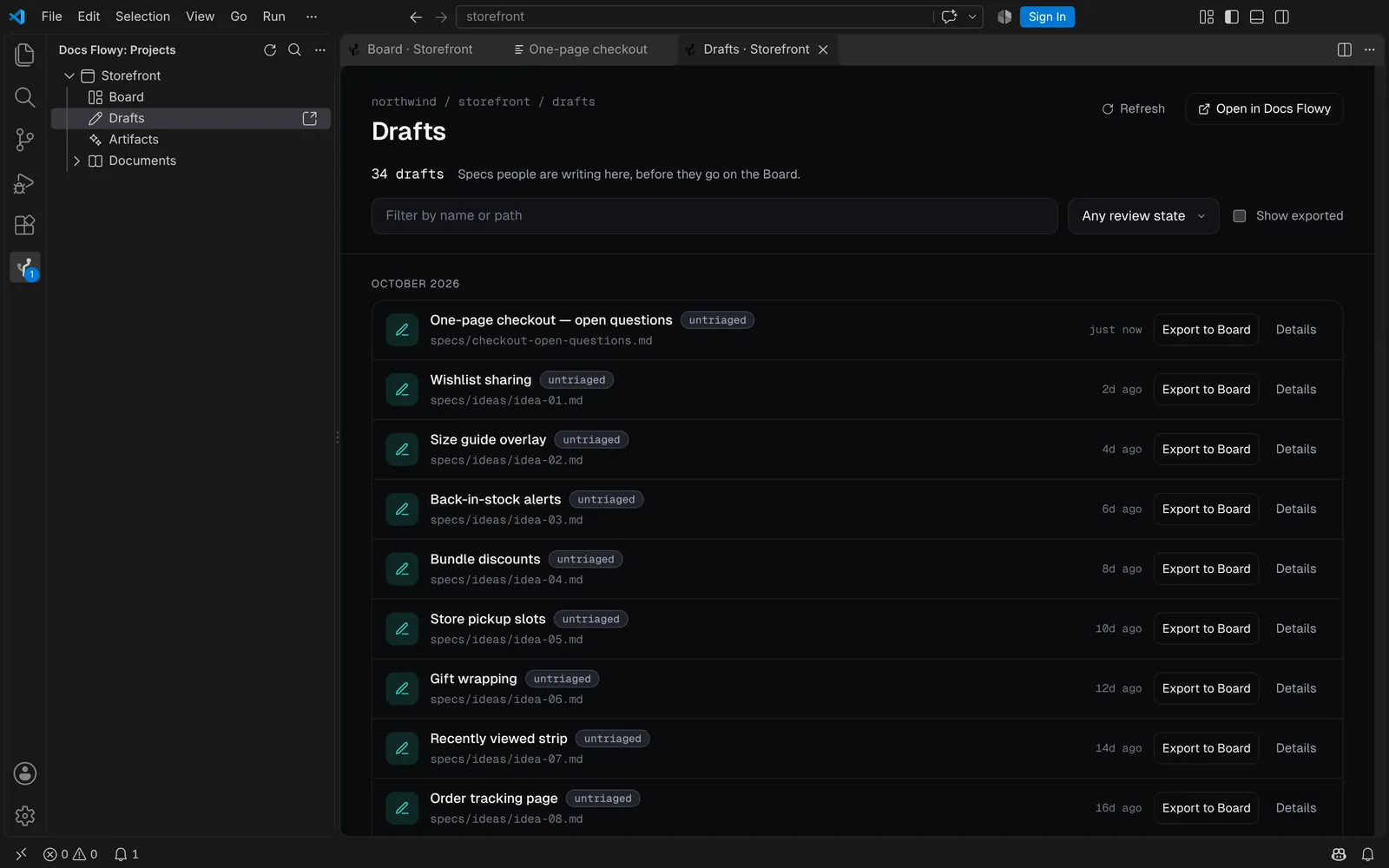
Los borradores son las especificaciones que escriben las personas. Los artifacts son lo que escribieron los agentes.
- Agrupados por mes, filtrados por nombre, estado o autor.
- Se carga más a medida que te desplazas.
- Exportar al tablero coloca un borrador en el tablero; Borrar quita uno, tras preguntar.
Tu agente lee las mismas especificaciones
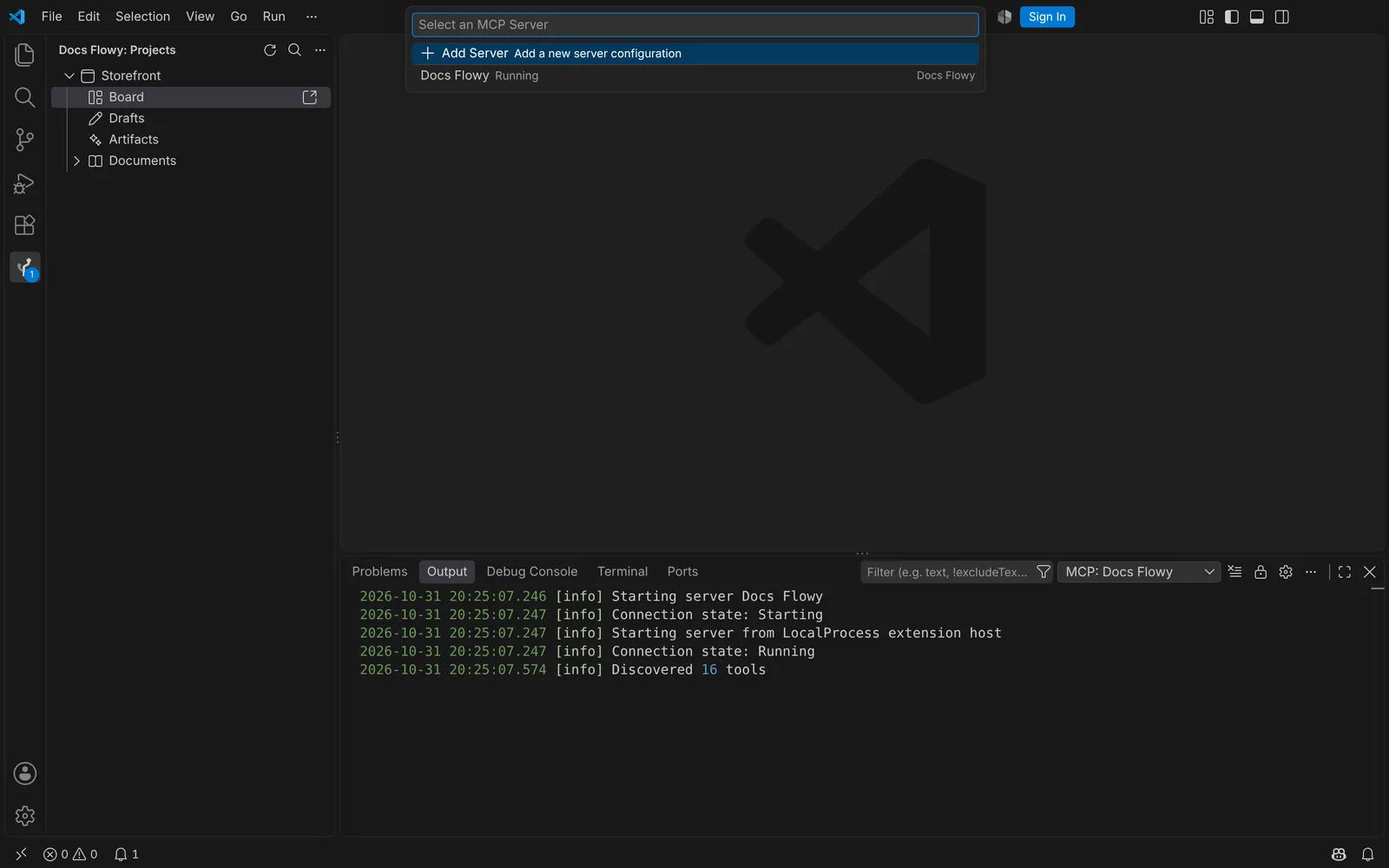
Conecta el agente de tu editor una vez, con una clave de proyecto. Lee las especificaciones por MCP: las validadas, no una copia pegada en un chat.
- VS Code añade él mismo el servidor MCP de Docs Flowy, sin archivos que editar.
- Cursor lo añade con su propia API de extensiones. Los demás editores reciben una configuración para copiar.
- El agente usa la clave, nunca tu sesión, y nunca ve tus borradores sin exportar.
> Docs Flowy: Connect your agent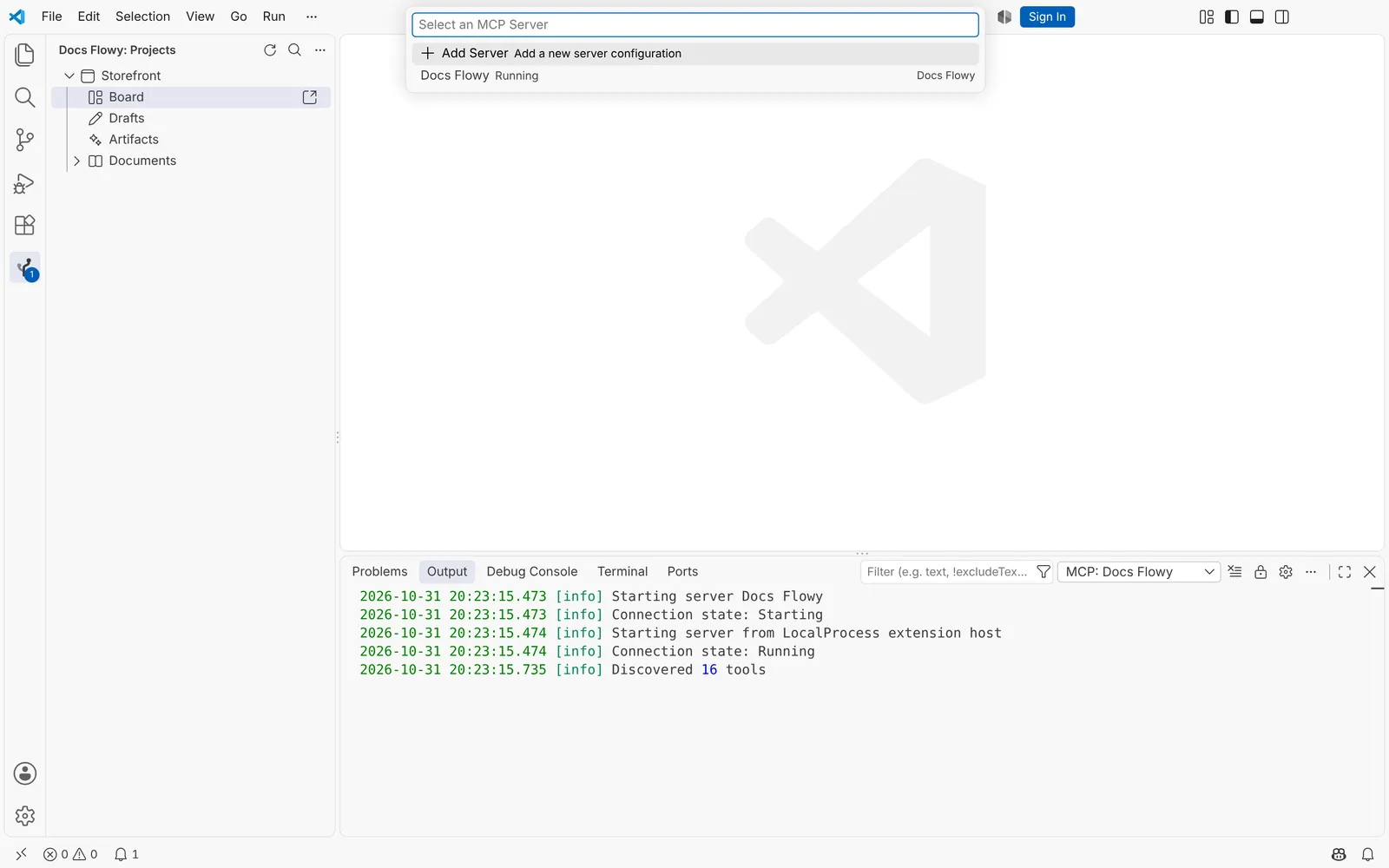
Cuatro pasos, cerca de un minuto
La guía de inicio se abre sola después de instalar y te acompaña en cada paso.
- 1
Instalar
Instala Docs Flowy desde la vista Extensiones.
- 2
Iniciar sesión
Docs Flowy se abre en tu navegador, donde ya has iniciado sesión. Comprueba el nombre del editor y elige Conectar.
- 3
Abrir el tablero
Cada proyecto de la barra lateral muestra Tablero, Borradores y Artifacts. Cada uno se abre como pestaña.
- 4
Conectar tu agente
Opcional. Ejecuta Connect your agent y pega una clave de proyecto.
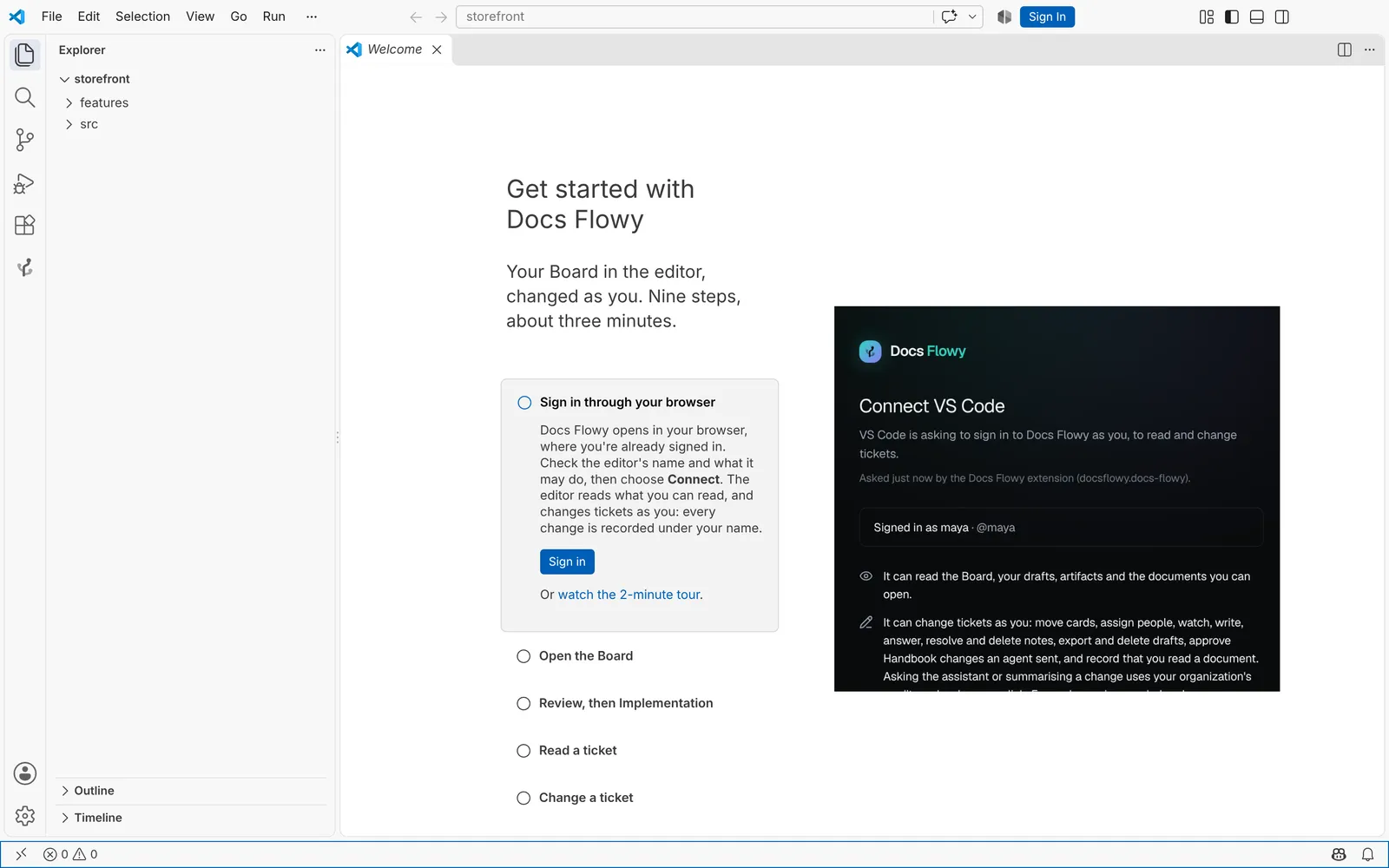
Cambios solo con tu permiso, y tu sesión sigue siendo tuya
El editor lee lo que tú puedes leer en Docs Flowy. Con tu permiso al iniciar sesión, cambia los tickets en tu nombre, y nada más.
Cambios solo con tu permiso
El navegador dice lo que el editor podrá hacer antes de que elijas Conectar. Cambia estados, asignaciones, seguimiento y notas en tu nombre, con tus permisos: nunca tu cuenta, tus claves ni la facturación. Conectado solo para leer, Docs Flowy rechaza cualquier cambio que venga de él.
Tu sesión se queda en el editor
Se guarda en el almacenamiento secreto del editor, se envía solo a Docs Flowy y nunca se escribe en la configuración ni en los registros. Ciérrala cuando quieras desde Cuenta → Sesiones.
El agente tiene su propia clave
La clave de proyecto también vive en el almacenamiento secreto. El agente lee lo que permite el proyecto de la clave, y nunca usa tu sesión.
Lo que todavía no hace
- Escribir especificacionesLas especificaciones se escriben y editan en el editor de especificaciones de Docs Flowy. En el editor las lees, las mueves por el tablero, las exportas y las comentas; los documentos del repository se editan como archivos y se hace commit.
- vscode.dev y Codespaces en el navegadorIniciar sesión requiere un editor de escritorio. Las ventanas remotas por SSH, en contenedores o en WSL funcionan: la extensión se ejecuta en tu máquina.
- Otros idiomasLa interfaz de la extensión está en inglés. Esta página y el propio Docs Flowy están traducidos.
Preguntas sobre la extensión
Lleva el tablero a tu editor
La extensión llega pronto al VS Code Marketplace. Empieza hoy con Docs Flowy, y tu tablero estará listo.
Empezar gratis